
Configurer un Vcenter sur srv backup veeam availability suite v9
Pour faire suite à la procédure d’installation de Veeam Availability Suite v9 on va maintenant configurer un vCenter dessus.
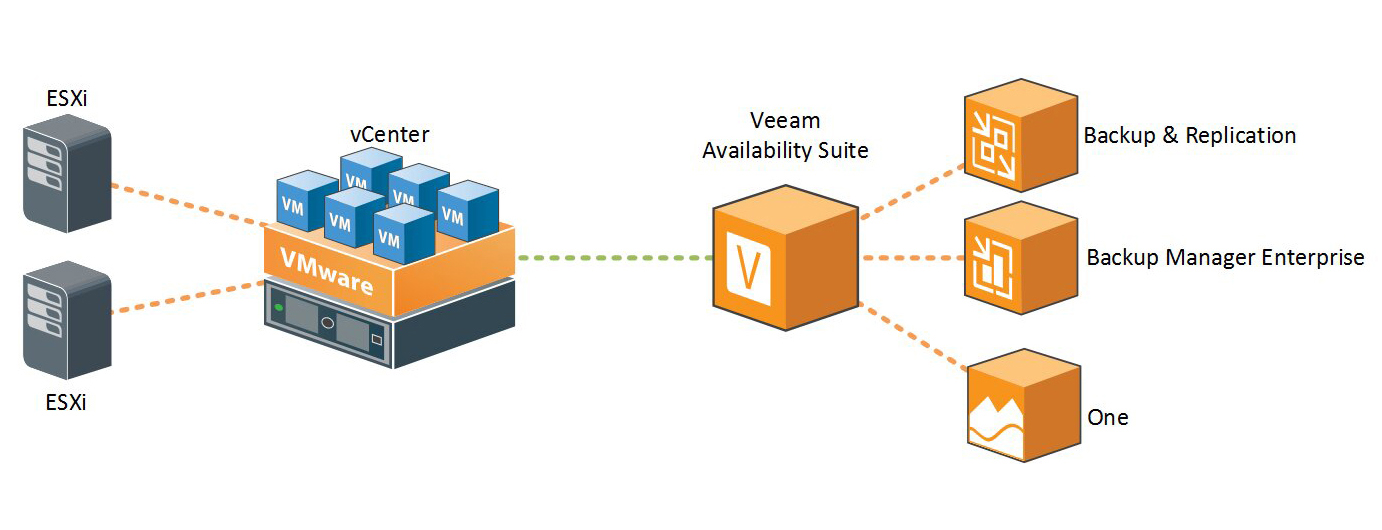
Configuration du vcenter sur veeam backup
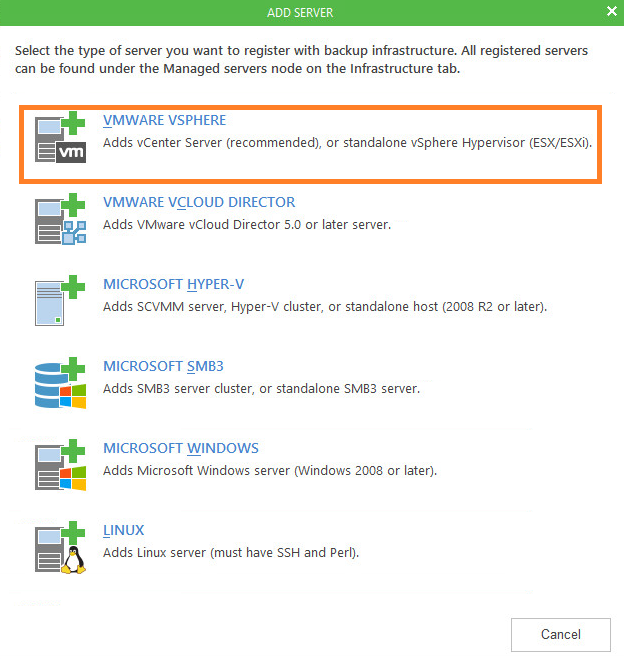
Lancez d’abord la console Backup & Replication et ajoutez un serveur VMWARE VSPHERE :
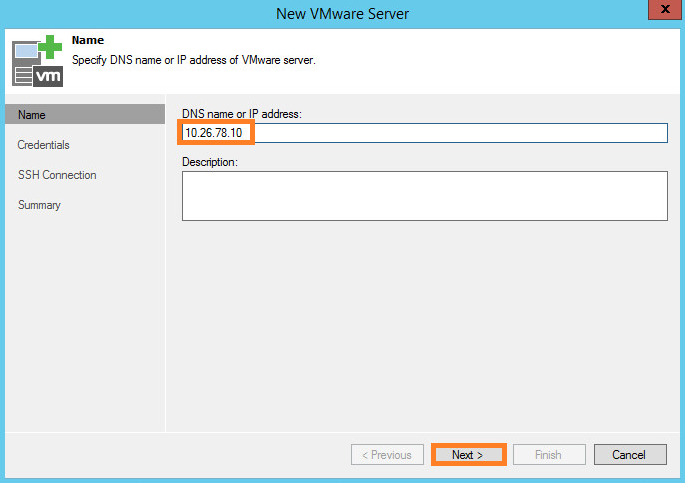
Indiquez le nom DNS ou l’adresse IP de votre vCenter :
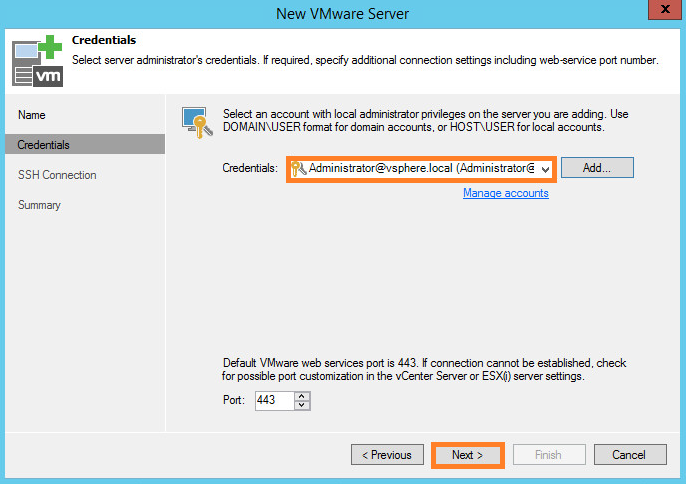
Créez de nouvelles informations d’identifications pour votre vCenter dans Backup & Replication :
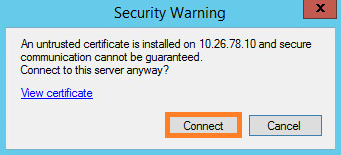
Vous aurez une fenêtre vous indiquant que le certificat de votre vCenter ne peux être authentifié, c’est normal, car il est autosigné, cliquez sur Connect :
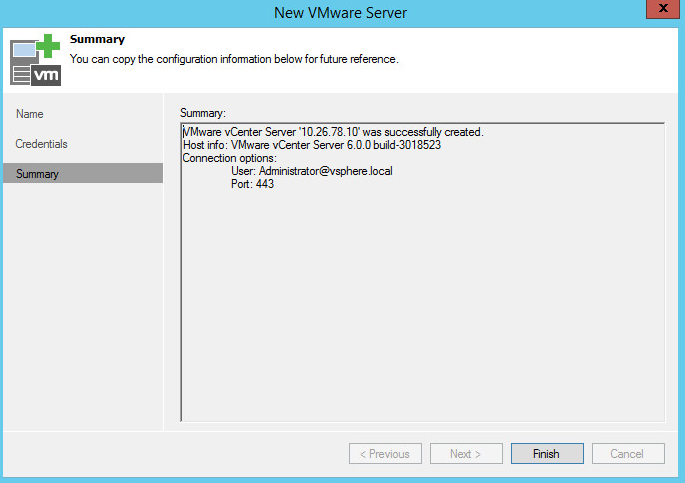
Validez les paramètres et cliquez sur Finish :
Maintenant, on va ajouter un nouveau stockage pour nos sauvegardes.
J’ai monté une partition iSCSI sur mon serveur de 600Go pour ça.
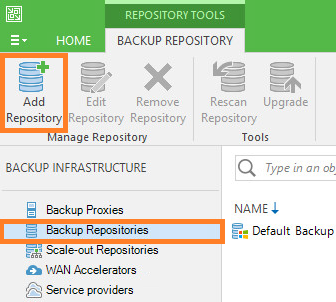
Cliquez sur Add Repository :
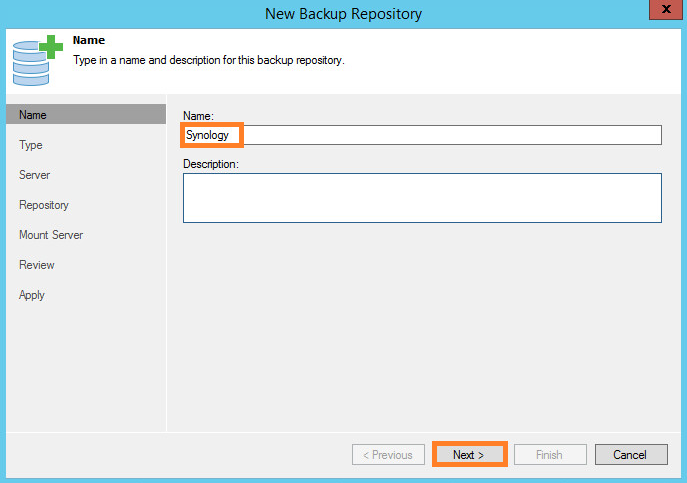
Donnez-lui un petit nom :
Pour moi ça va être un serveur Microsoft Windows Server étant donné que c’est une partition locale :
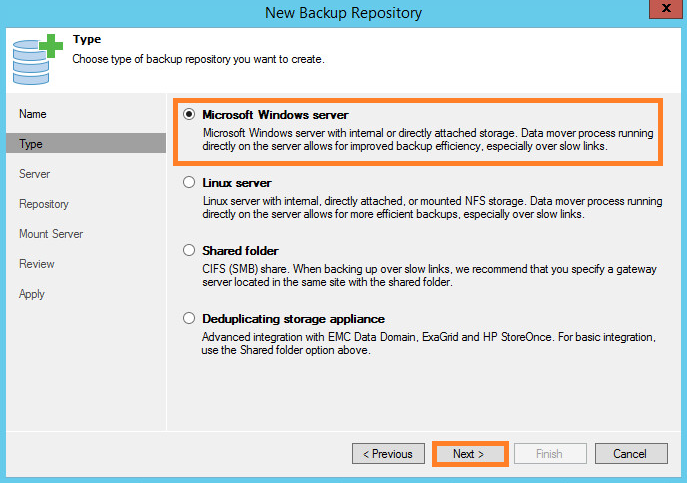
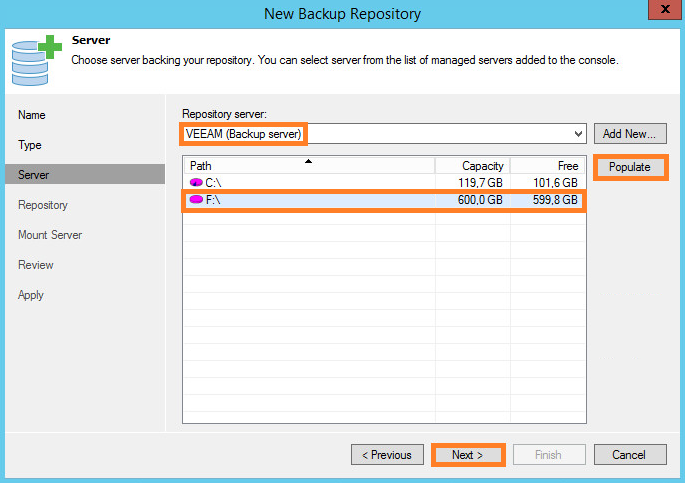
Choisissez le serveur hébergeant le repository et cliquez sur Populate, sélectionnez enfin votre partition et cliquez sur Next :
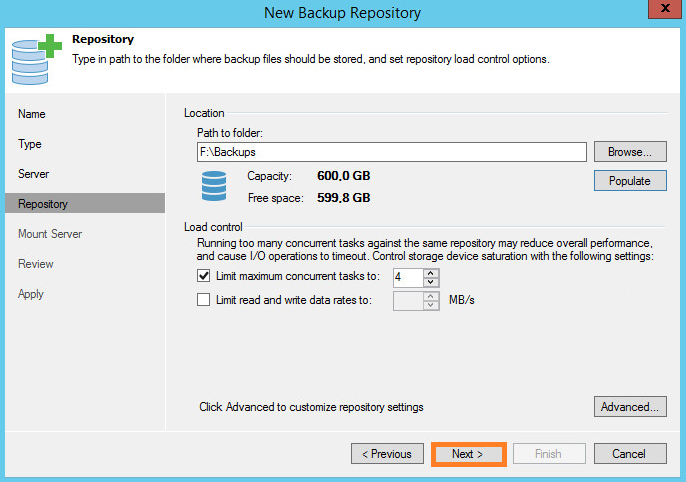
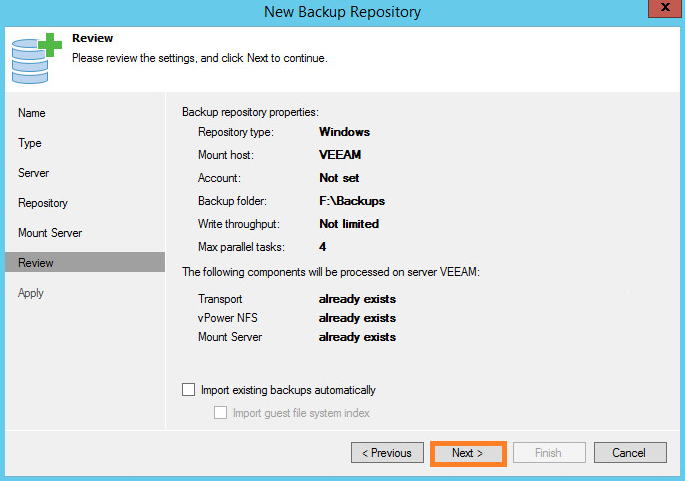
Vérifiez les informations et cliquez sur Next :
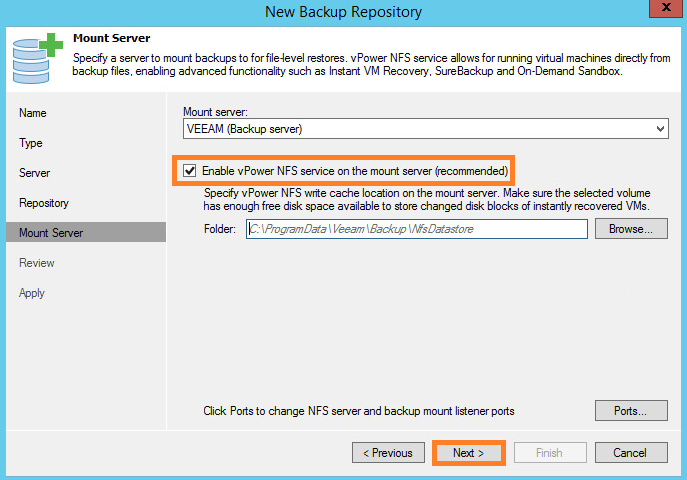
Vérifiez que vPower NFS est bien activé et cliquez sur Next :
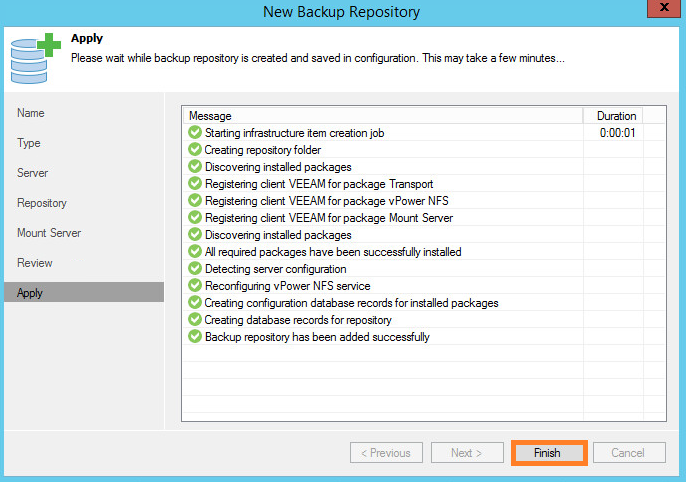
B&R va ajouter votre nouveau stockage :
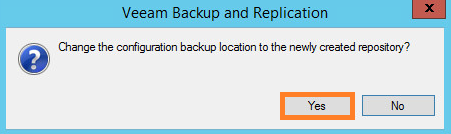
Cliquez sur Yes pour configurer ce nouveau stockage en tant que stockage par défaut pour les nouvelles tâches de sauvegarde :
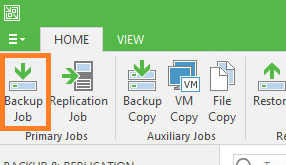
Maintenant, ajoutez une tâche de sauvegarde en cliquant sur Backup Job :
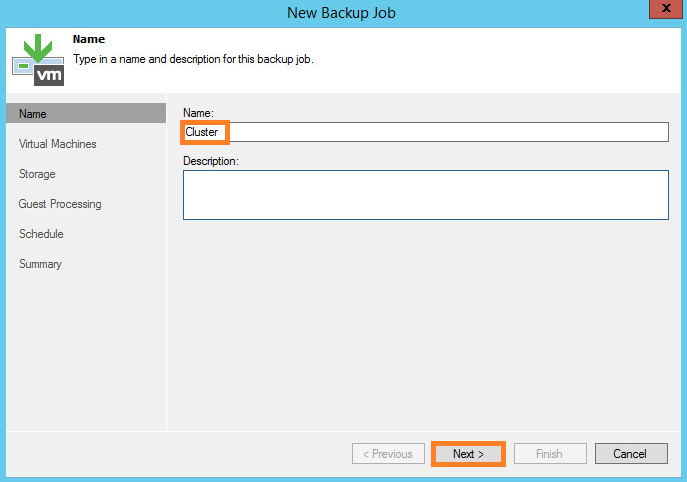
Donnez-lui un petit nom :
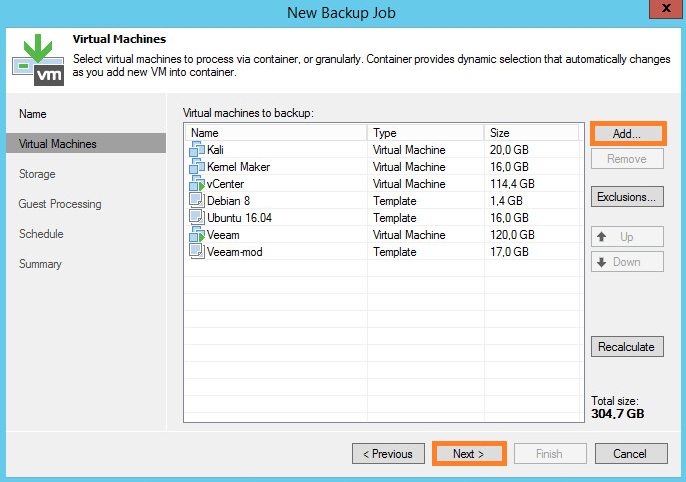
Sélectionnez les datacenters / Cluster / Dossiers / Pools de ressources / Machines virtuelles que vous souhaitez sauvegarder :
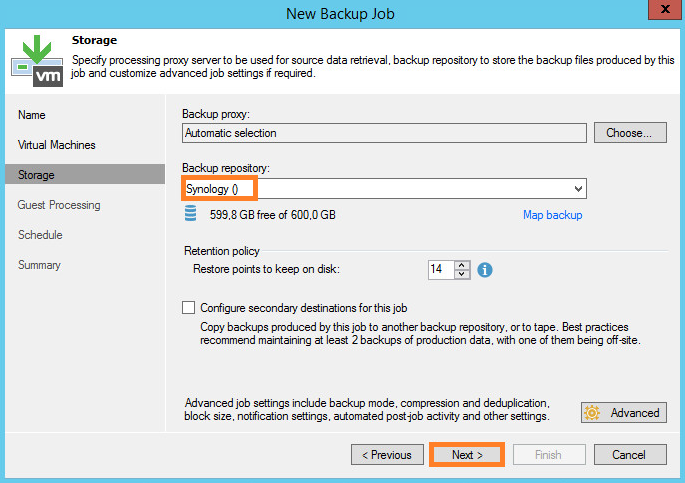
Sélectionnez bien le stockage que l’on vient de créer :
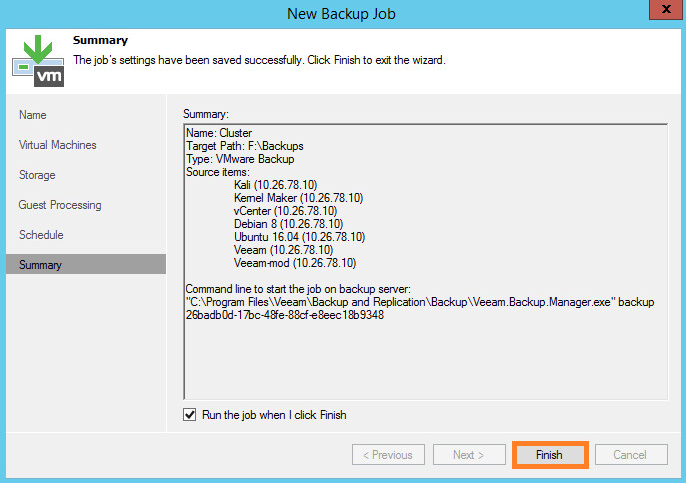
Cliquez sur Finish et laissez la tâche de sauvegarde faire la première sauvegarde complète :
Maintenant, lancez la console Backup Enterprise Manager et cliquez sur Backup Servers :
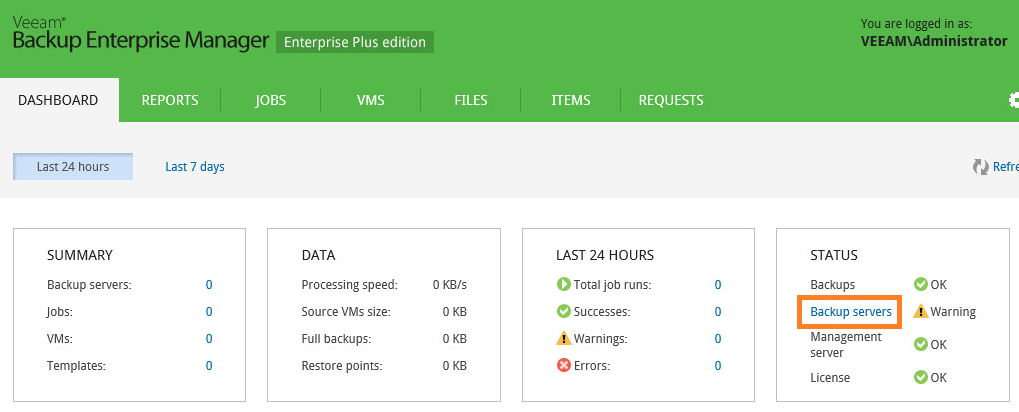
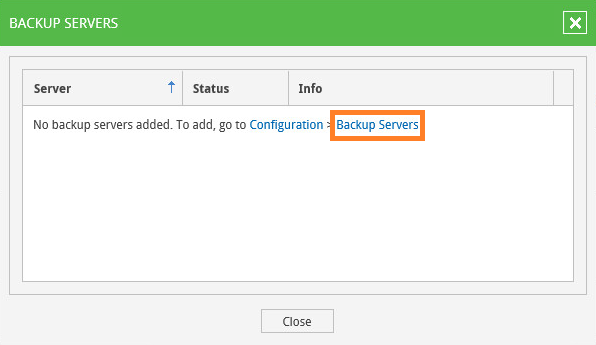
Vous verrez qu’aucun serveur Backup & Replication n’est configuré dans la console, cliquez sur Backup Servers :
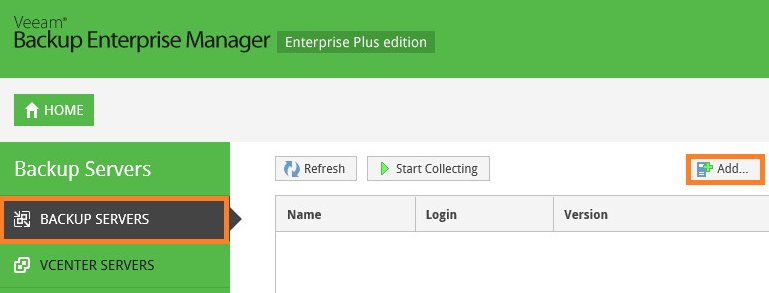
Maintenant, cliquez sur Add…
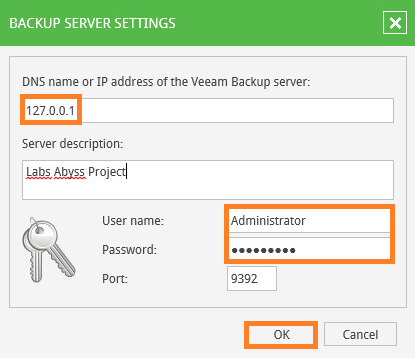
Ajoutez le serveur local en spécifiant le compte utilisé par Veeam Backup & Replication :
Vous verrez maintenant tout ce qu’il se passe sur vos Backup & Replication depuis la console Backup Enterprise Manager :
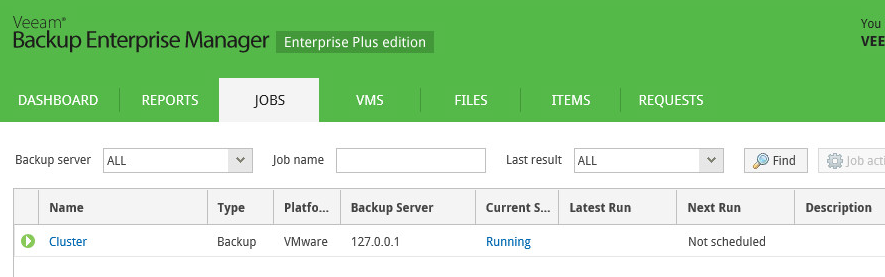
CONFIGURATION DU VCENTER SUR VEEAM ONE :
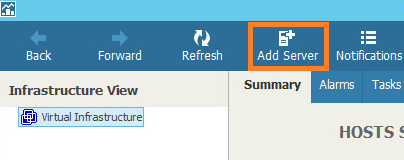
Lancez la console Veeam One et cliquez sur Add Server :
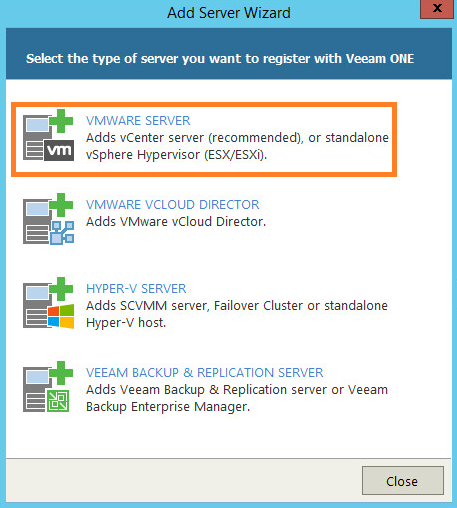
Cliquez ensuite sur VMWARE SERVER :
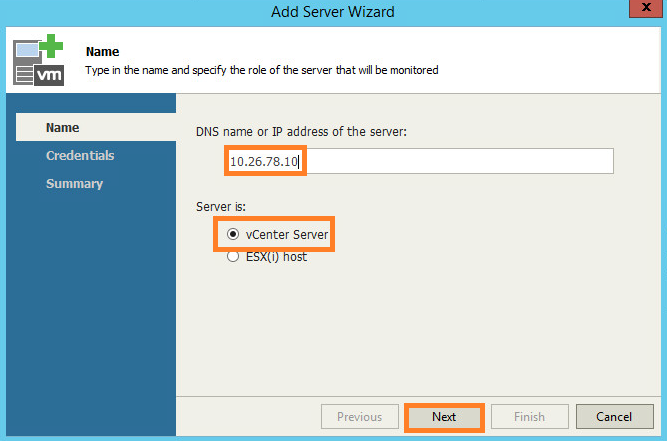
Rentrez l’adresse IP ou le nom DNS de votre vCenter et sélectionnez le bon type de serveur :
Spécifiez l’administrateur SSO :
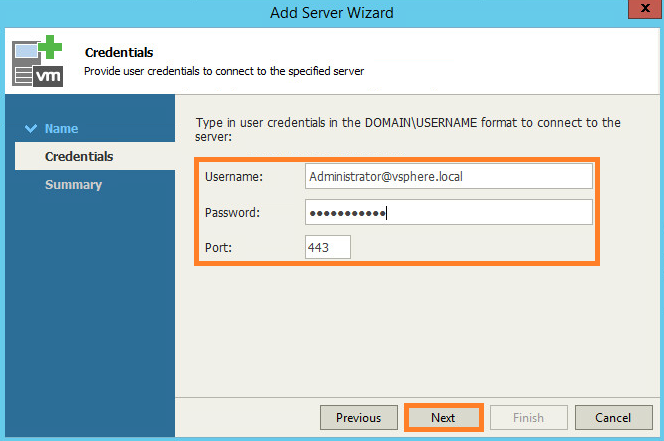
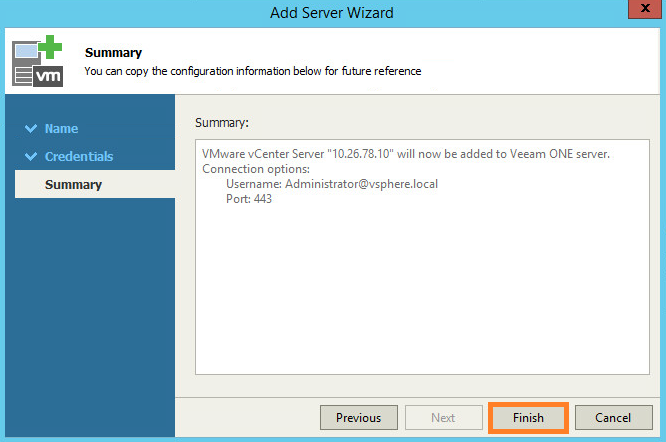
Vérifiez les paramètres et cliquez sur Finish :
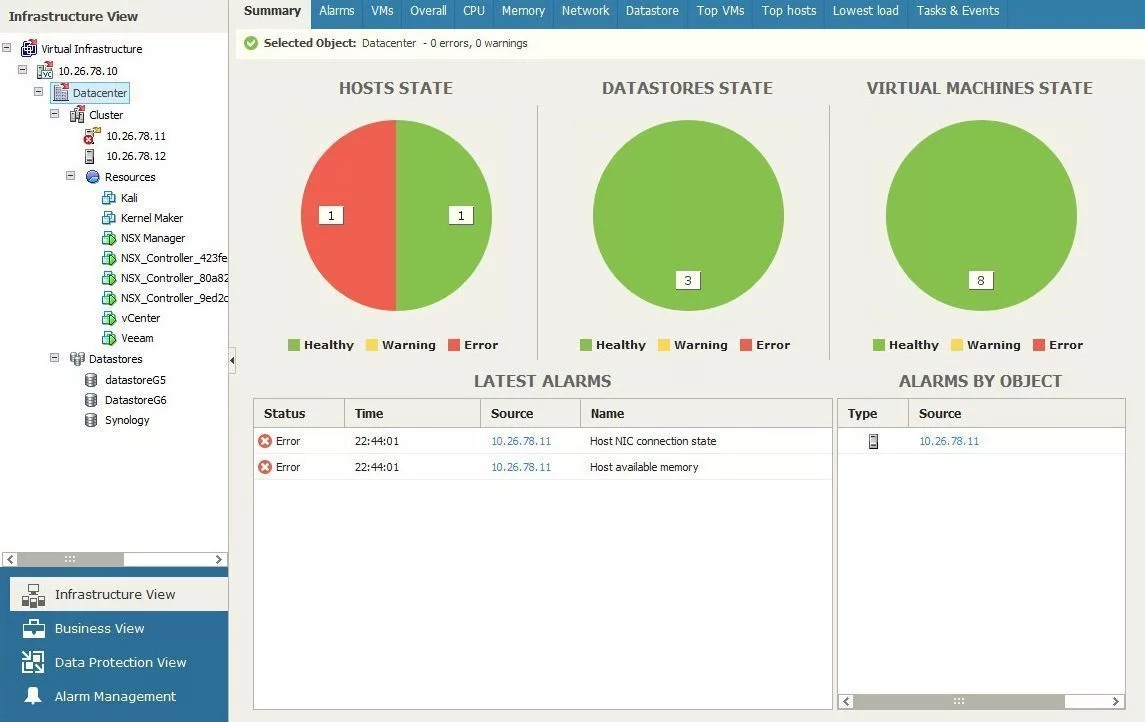
Vous aurez ensuite une surveillance complète de votre vCenter 🙂


Installation des composants veeam backup
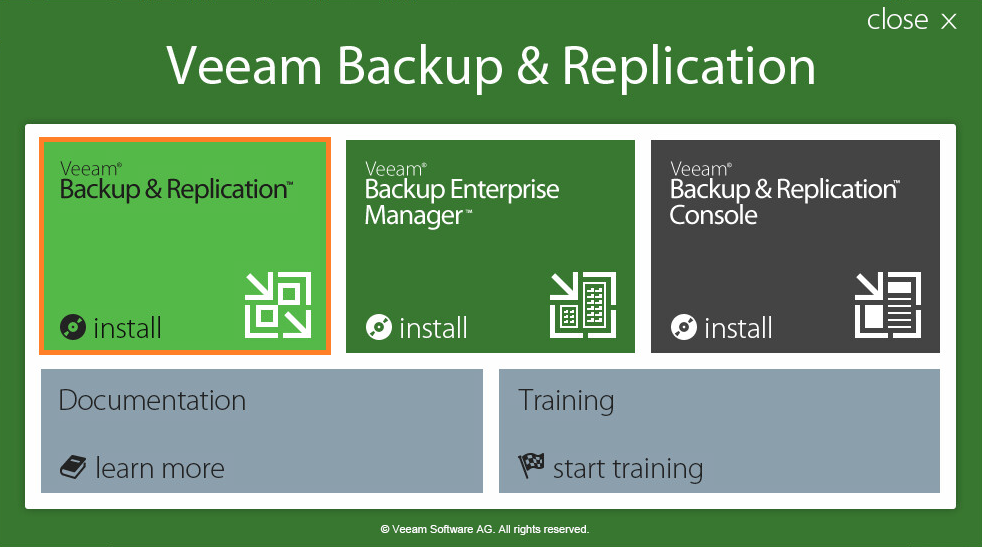
Montez votre .ISO de Veeam Backup & Replication, lancez le Setup.exe et choisissez Veeam Backup & Replication :
Sur un serveur vierge, .NET Framework devrait être absent, laissez Veeam l’installer pour vous :
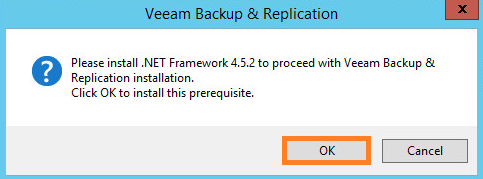
Redémarrez le serveur :
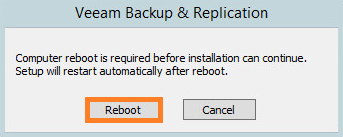
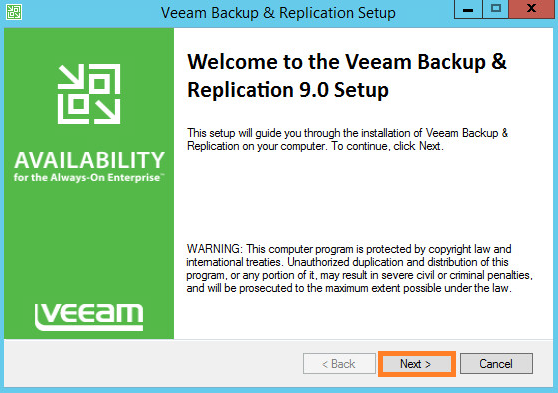
L’installateur de Backup & Replication devrait se relancer, si ce n’est pas le cas, relancez-le à la main :
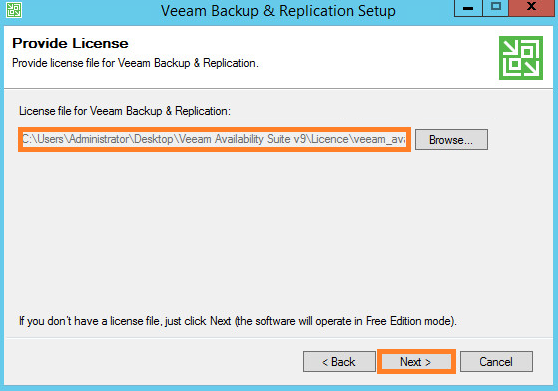
Acceptez les EULA et fournissez votre fichier de licence :
Installez tous les composants :
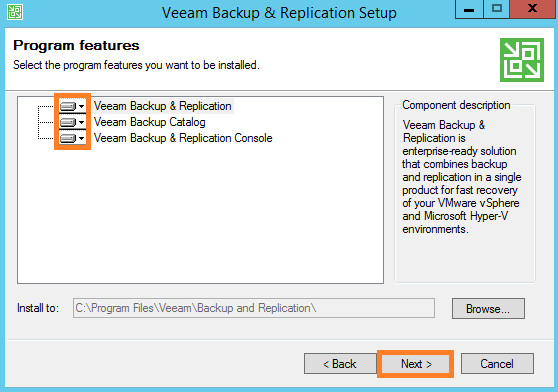
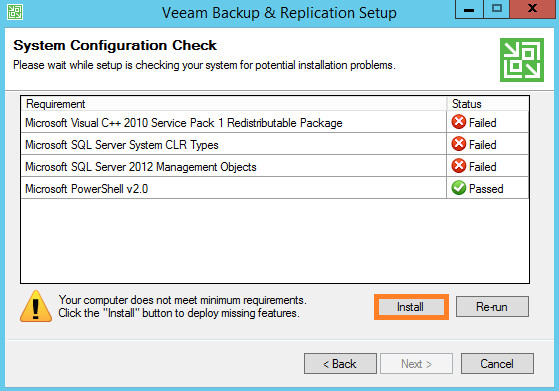
Maintenant, l’installateur vous permettra d’installer les dépendances manquantes sur votre système en appuyant simplement sur Install :
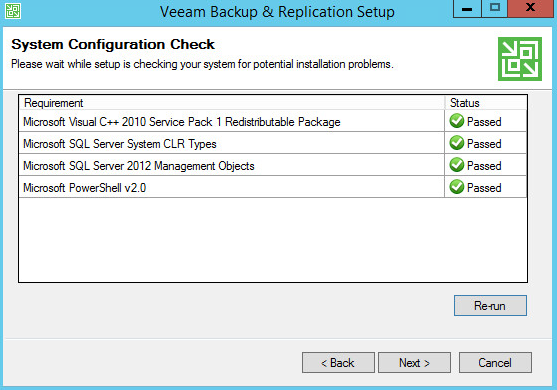
Une fois que la validation est effectuée, cliquez sur Next :
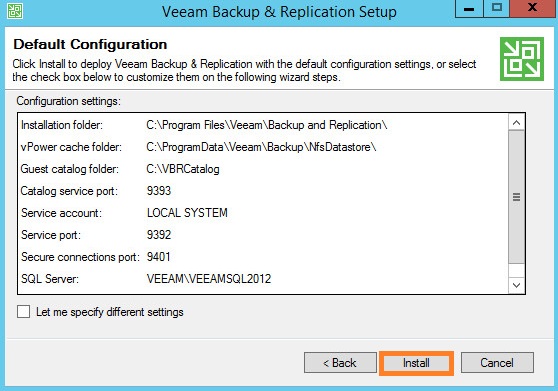
Si vous faites un serveur totalement isolé pour Veeam comme moi, alors vous pouvez laisser les paramètres par défaut :
Si tout se passe bien, Backup & Replication devrait s’installer sans faire d’histoires :
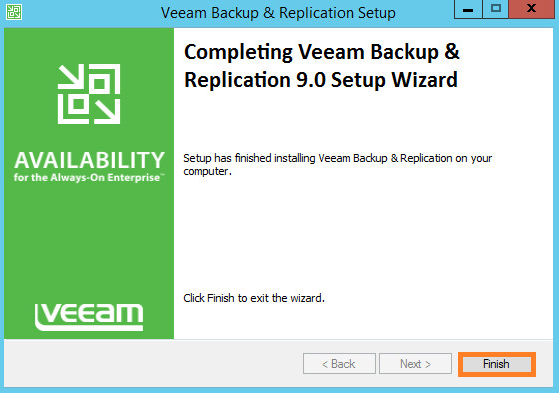
Maintenant, lancez l’installateur de Backup Enterprise Manager.
Backup Enterprise Manager est une console qui vous permettra de gérer plusieurs instances de Veeam Backup & Replication :
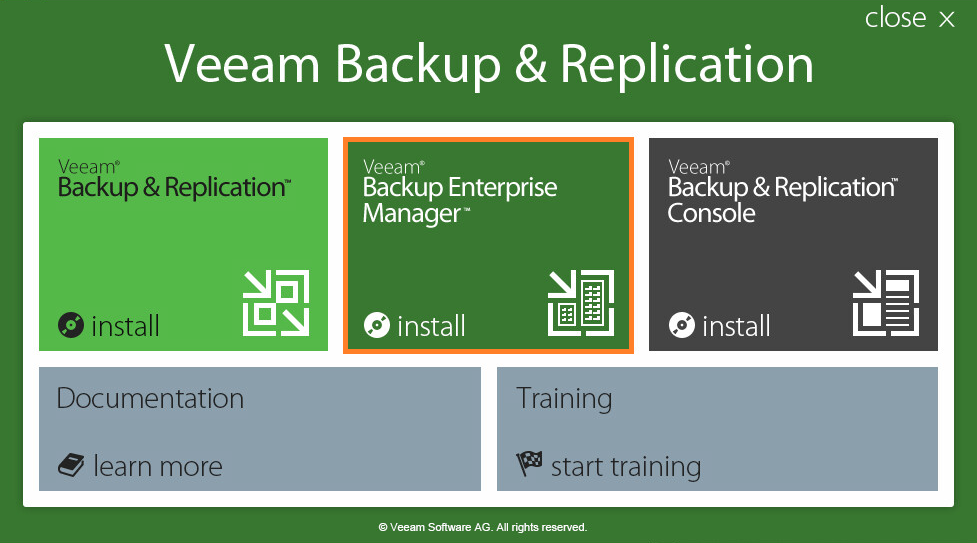
Lancez l’installateur :
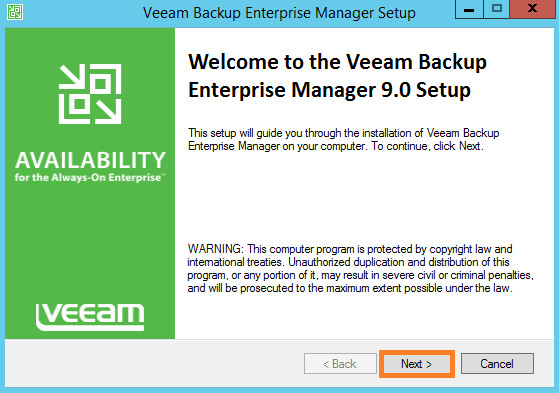
Acceptez les EULA et rentrez votre licence. Installez Veeam Cloud Connect si vous souhaitez exporter vos sauvegardes chez OVH par exemple :
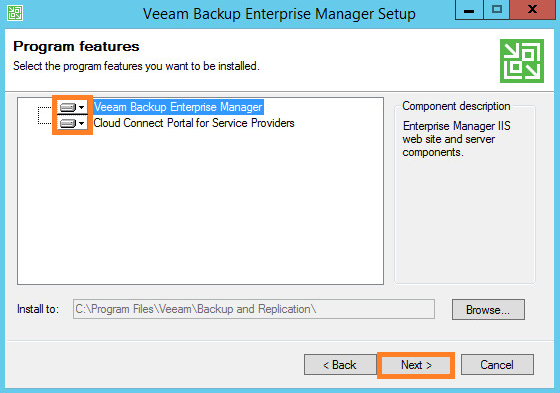
Installez encore une fois les dépendances manquantes à l’aide de l’installateur :
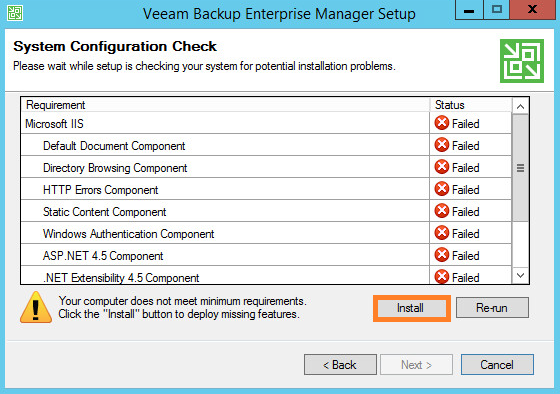
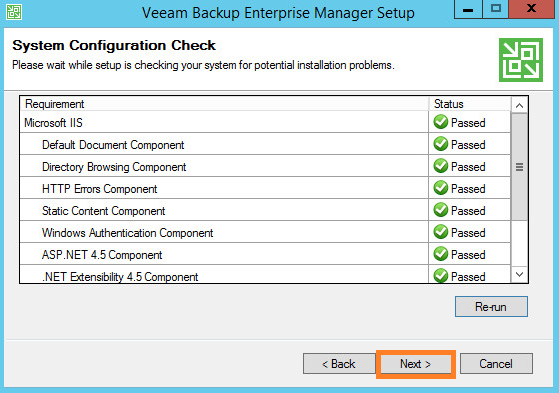
Validez le système et continuez l’installation :
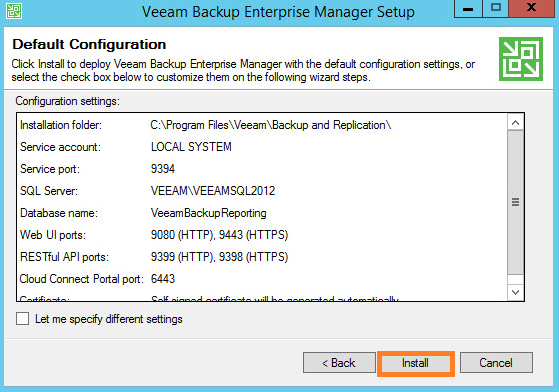
Encore une fois, laissez les paramètres par défaut si vous êtes sur un serveur totalement isolé :
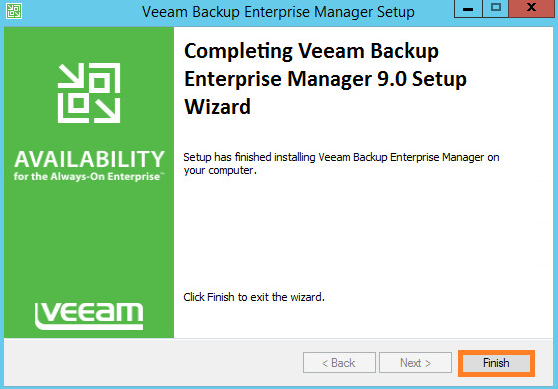
Et quittez l’installateur :
Montez l’ISO de One et installez Veeam One Server :
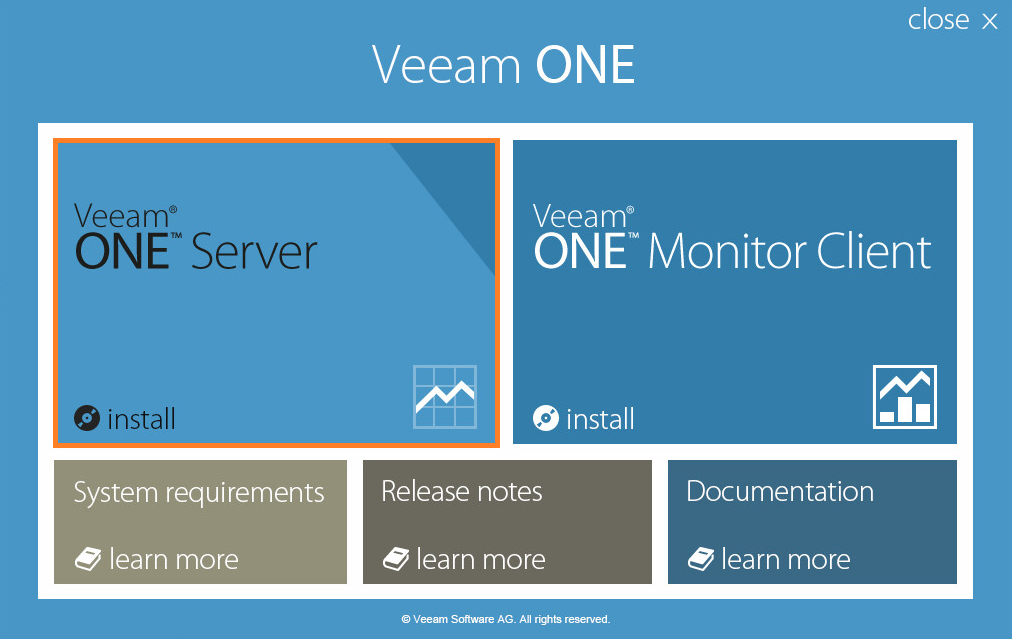
Lancez l’installateur :
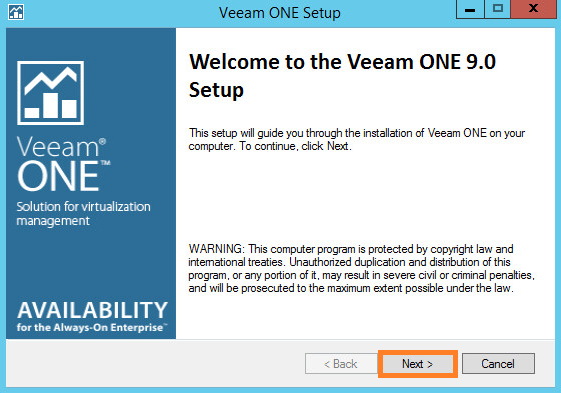
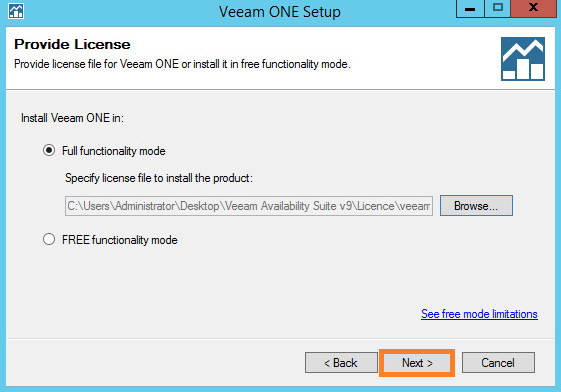
Acceptez les EULA et fournissez votre fichier de licence :
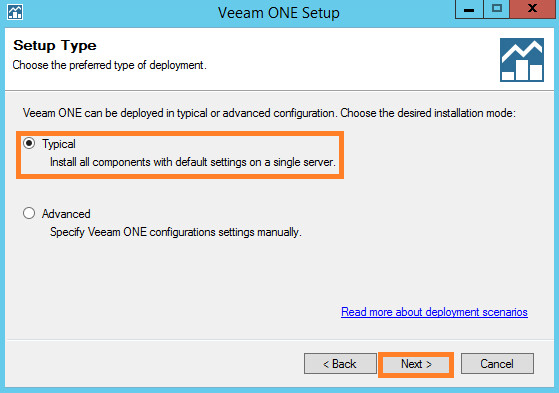
Si vous êtes toujours comme moi sur un serveur dédié alors vous pouvez laisser une installation en mode basique :
Normalement vous devriez avoir seulement deux composants manquants dans les prérequis, le reste ayant été installé par Veeam Backup :
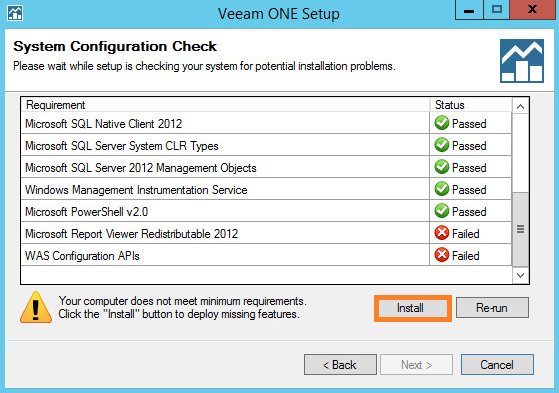
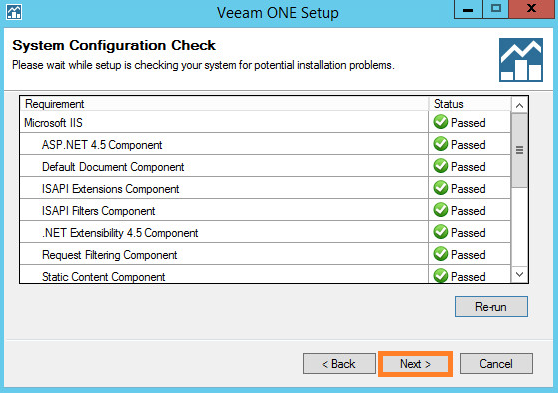
Une fois tous les composants installés, poursuivez :
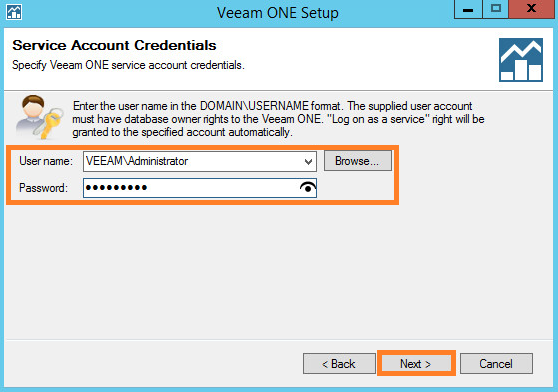
Spécifiez le compte Administrateur local de votre serveur ou mieux, un compte dédié :
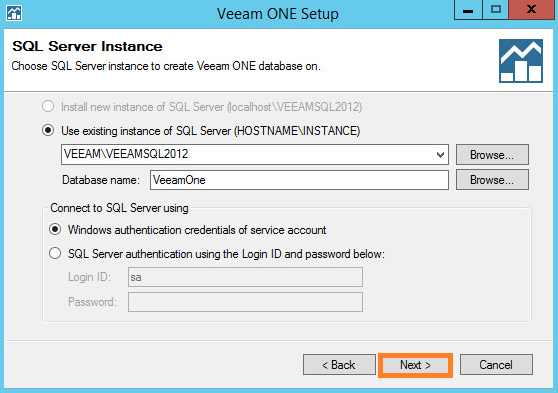
Utilisez l’instance SQL Server existante et créez une nouvelle base SQL Server :
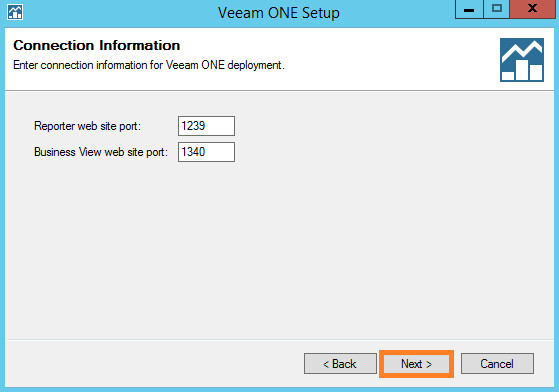
Laissez les ports par défaut :
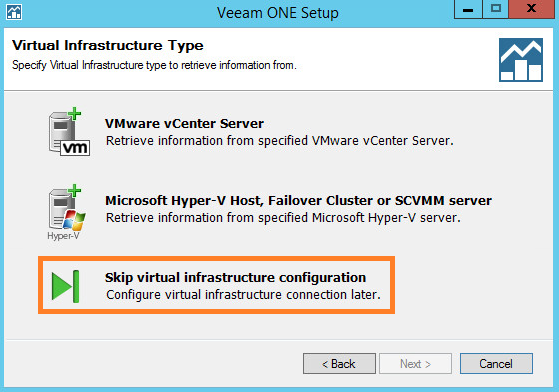
Cliquez sur Skip virtual infrastructure configuration pour l’instant :
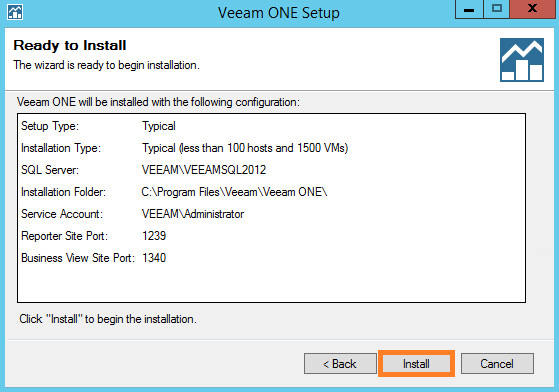
Et validez l’installation :
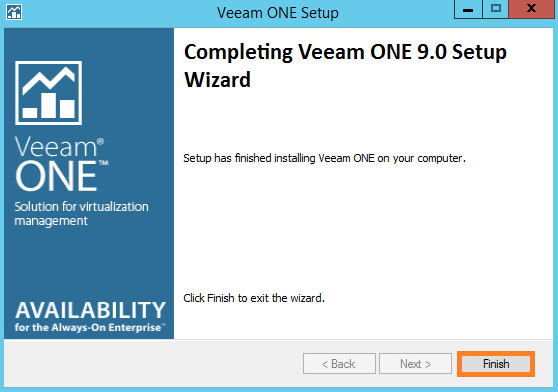
Si tout se passe bien, l’installateur arrivera au bout de sa tâche
l’installation de Exchange 2016 de A à Z pour un nouveau domaine. On va parler du montage de l’AD, de l’Exchange lui-même, de la configuration des boites mail, de l’envoi/réception, de la configuration des DNS et de la sécurisation.
DESCRIPTION DE L’INFRASTRUCTURE
Je vais utiliser deux machines virtuelles CX41 du Cloud Hetzner et un domaine en .ovh :
* Nom de domaine : tap.ovh (dédié aux emails)
* Active Directory : TAP-DC01 (Windows Serveur 2012 R2 Standard) | Addresse IP fixe : 138.201.175.185
* Exchange 2016 : TAP-MS01 (Windows Serveur 2012 R2 Standard) | Addresse IP fixe : 138.201.175.188
RECORDS DNS DE BASE CHEZ OVH
Voici un extrait de la zone DNS de base chez OVH :
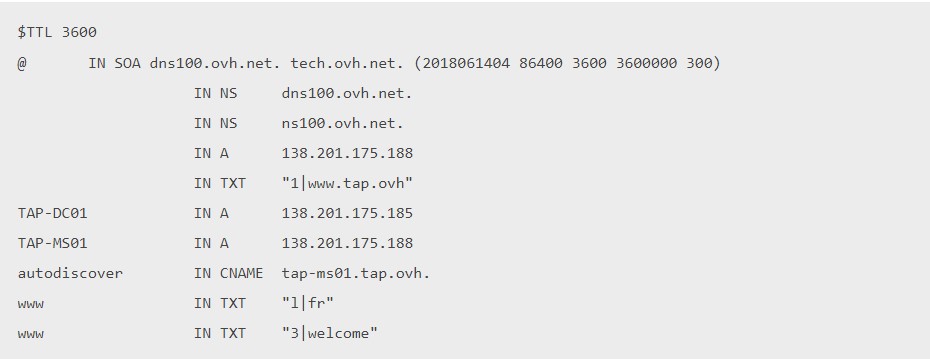
Pour le moment, le domaine lui-même redirige sur le serveur Exchange TAP-MS01. L’autodiscover fait de même et les records TAP-MS01 et TAP-DC01 redirigent vers les bons serveurs qui utilisent des IP publiques.
RECORDS DNS POUR LES EMAILS
Nous allons devoir ajouter deux types de champs au minimum dans les DNS pour que cela fonctionne sur internet.
Les champs MX, qui indiqueront où se trouvent les serveurs email et les champs SPF qui indiqueront quels serveurs emails sont autorisés à envoyer pour le domaine.
Si j’utilisais l’exchange que nous allons installer pour envoyer des emails directement je devrais faire des records comme ceci :

Dans mon cas, j’utilise un relais pour l’envoi et un antispam nommé proofpoint, je dois donc utilisé ce qui est fourni :

INSTALLATION DU SERVEUR ACTIVE DIRECTORY
Lancez la commande PowerShell suivante pour installer le rôle nécessaire :
Install-WindowsFeature AD-Domain-Services
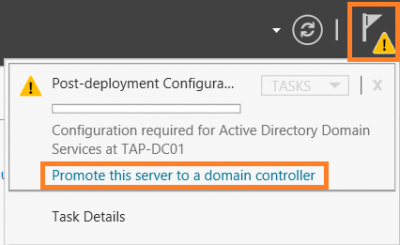
Une fois l’installation terminée, ouvrez le gestionnaire de serveur et lancez la promotion :
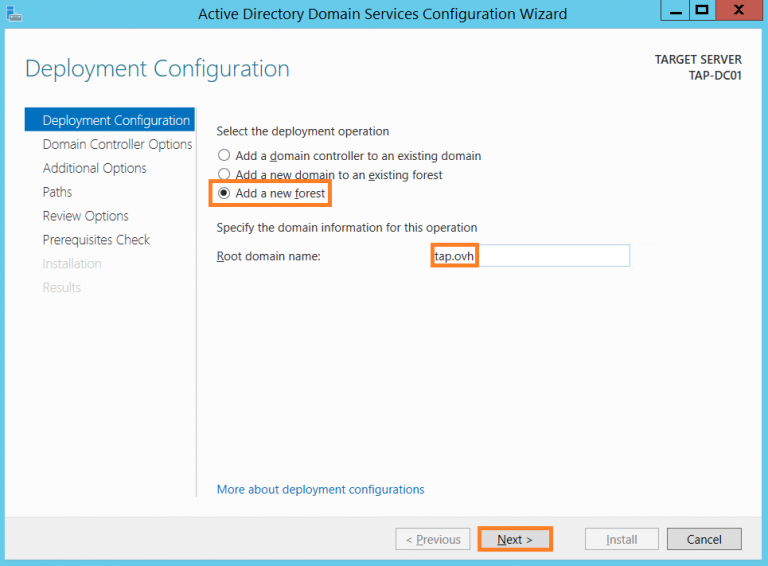
Créez une nouvelle foret avec votre nom de domaine :
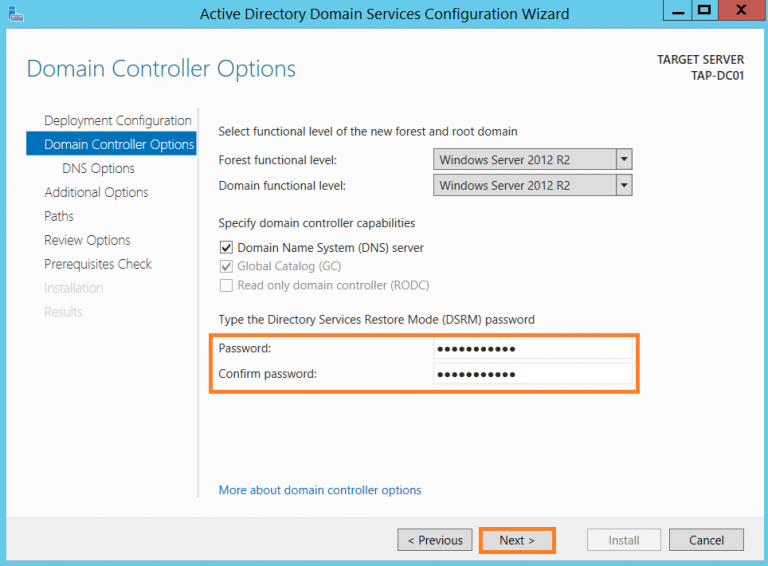
Créez le mot de passe de récupération du domaine :
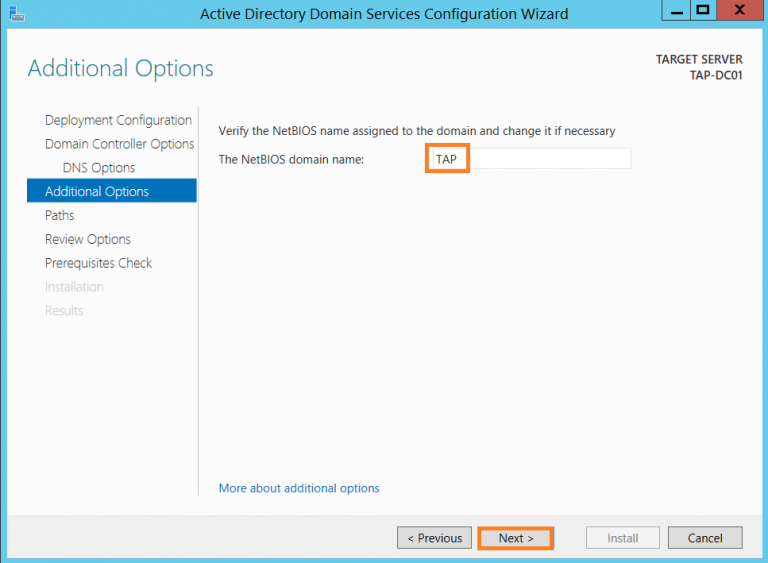
Validez le nom NetBios :
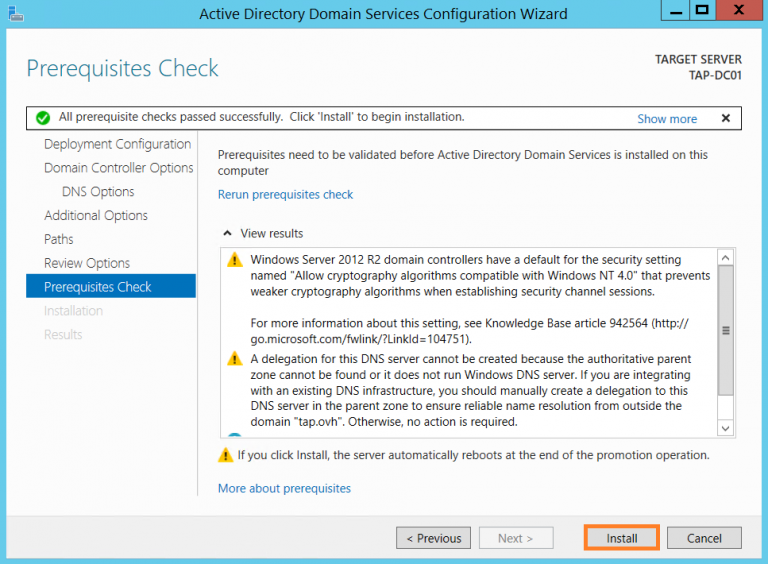
Cliquez ensuite sur « Install » pour lancer la promotion du serveur en contrôleur de domaine :
INSTALLATION DU SERVEUR EXCHANGE
Installez d’abord la fonctionnalité « Media Foundation » avec Powershell :
Install-WindowsFeature Server-Media-Foundation -Restart
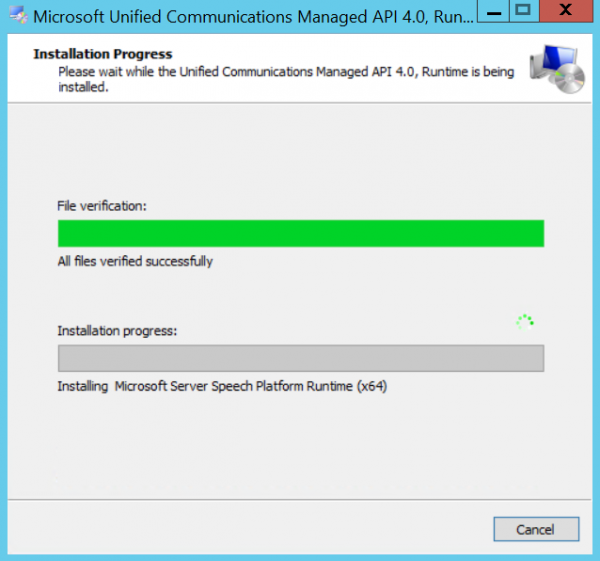
Après le redémarrage, téléchargez et installez ensuite le « Unified Communications Managed API 4.0 Runtime » :
Connectez ensuite votre serveur Exchange au domaine :
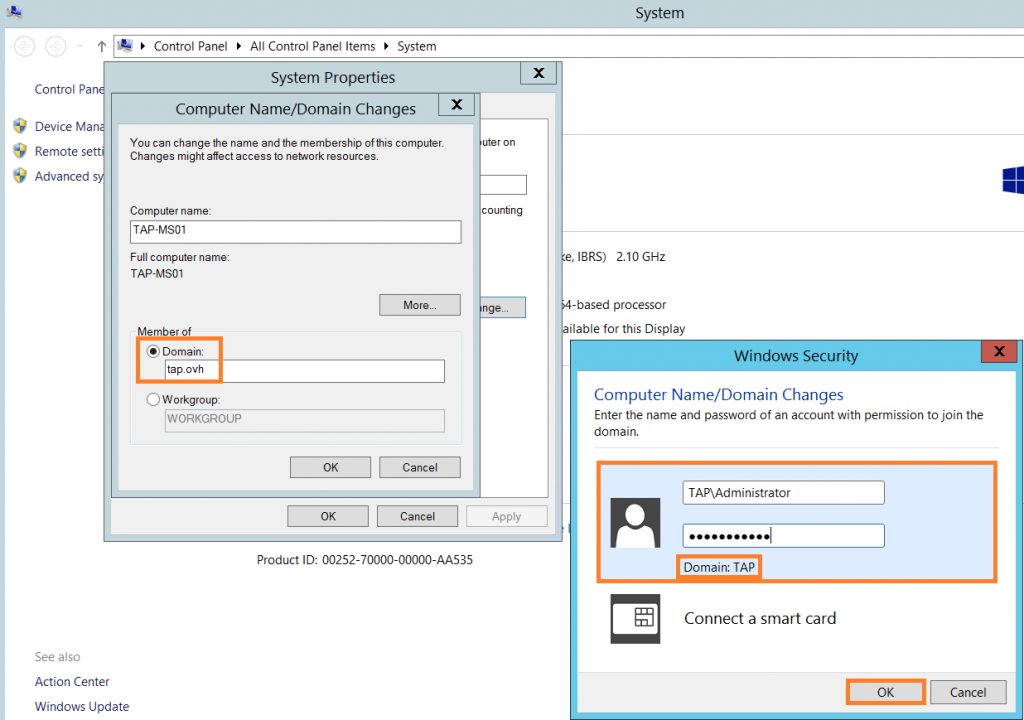
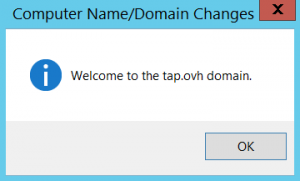
Une fois que c’est fait, redémarrez le serveur et connectez-vous avec l’administrateur du domaine dessus :
Téléchargez la dernière version de Exchange 2016 à l’adresse suivante :
https://technet.microsoft.com/en-us/library/jj907309(v=exchg.160).aspx
Montez l’ISO et lancez ensuite l’installateur.
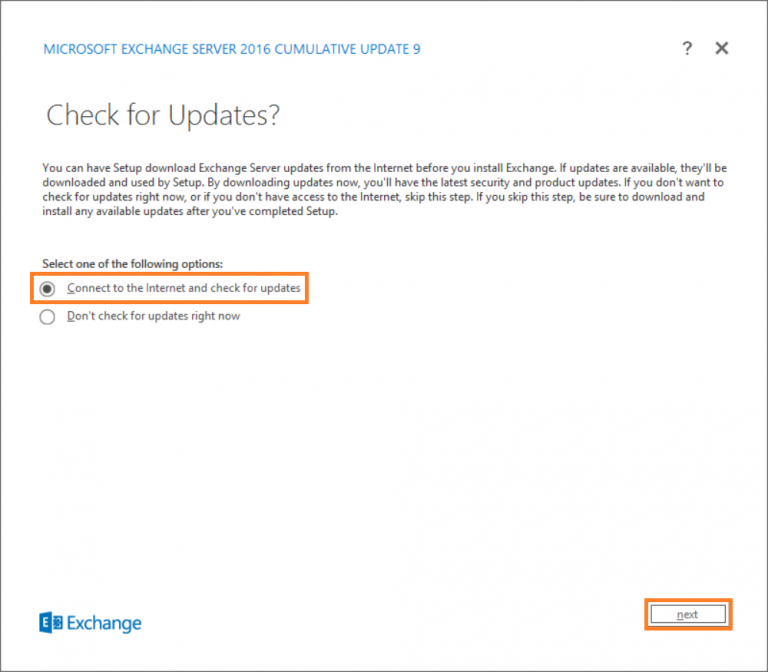
Vérifier la disponibilité de mises à jour :
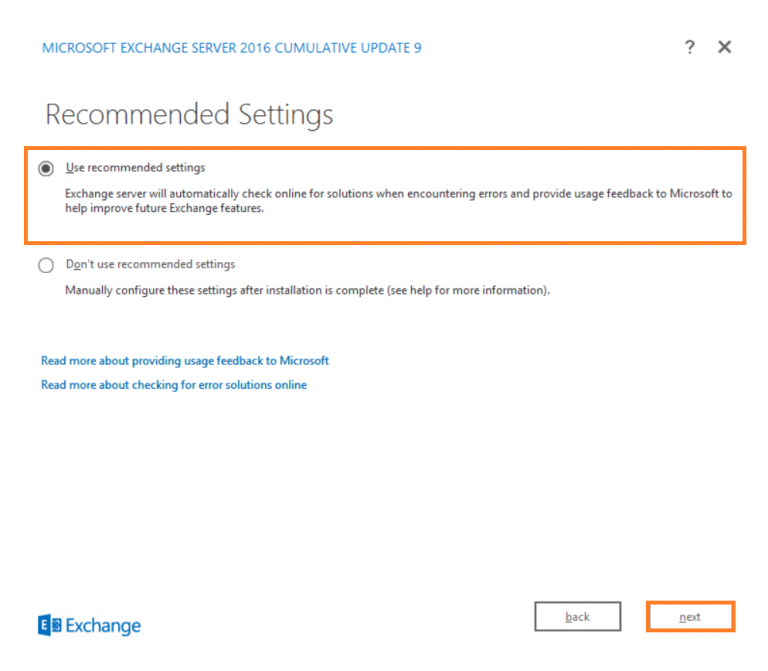
Utilisez les paramètres recommandés :
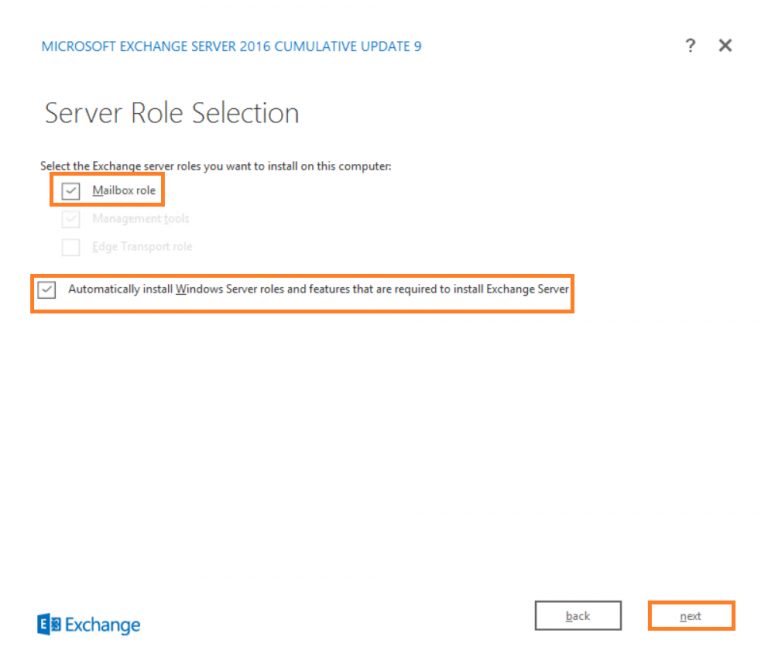
Installez le rôle de Mailbox et cochez la case en dessous pour installer automatiquement les rôles et fonctionnalités manquantes :
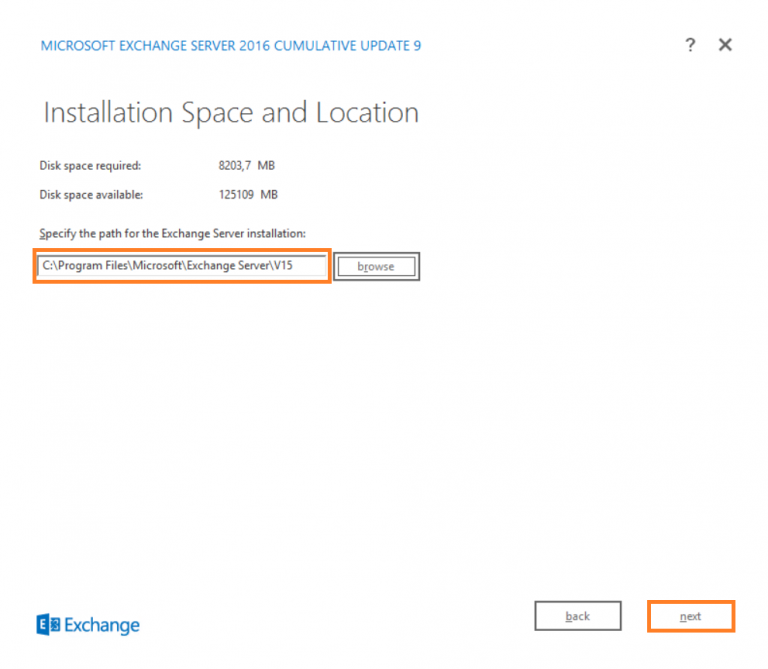
Sélectionnez le répertoire d’installation d’exchange (ce qui inclut le stockage des mailbox) :
Rentrez le nom de l’organisation :
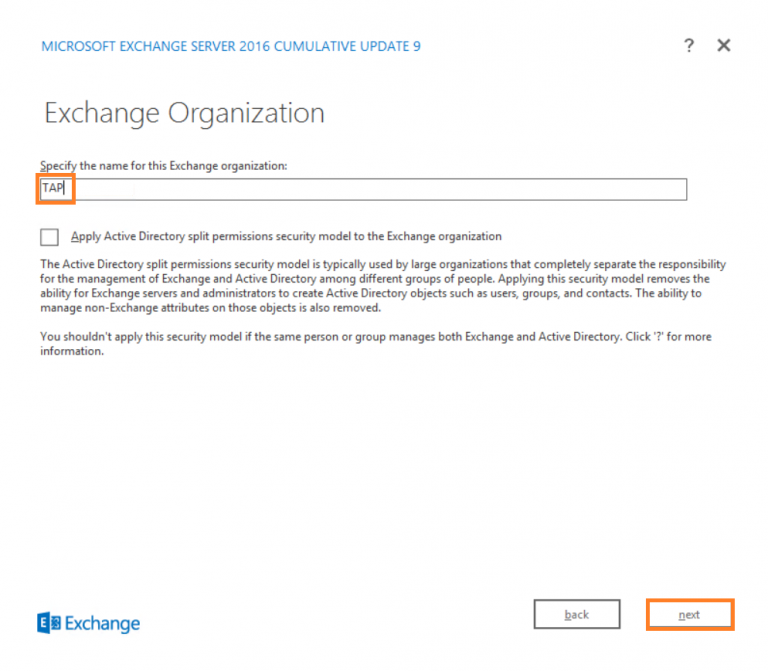
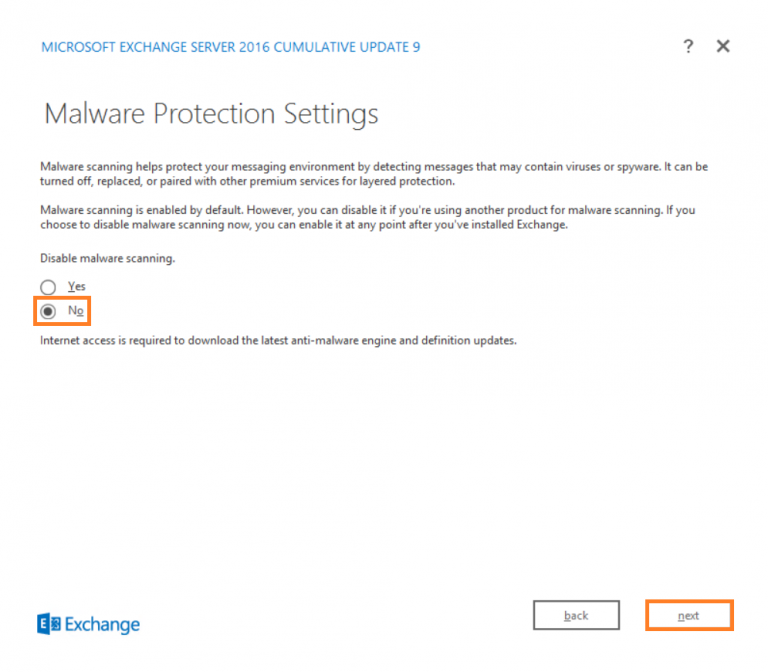
Rentrez le nom de l’organisation :
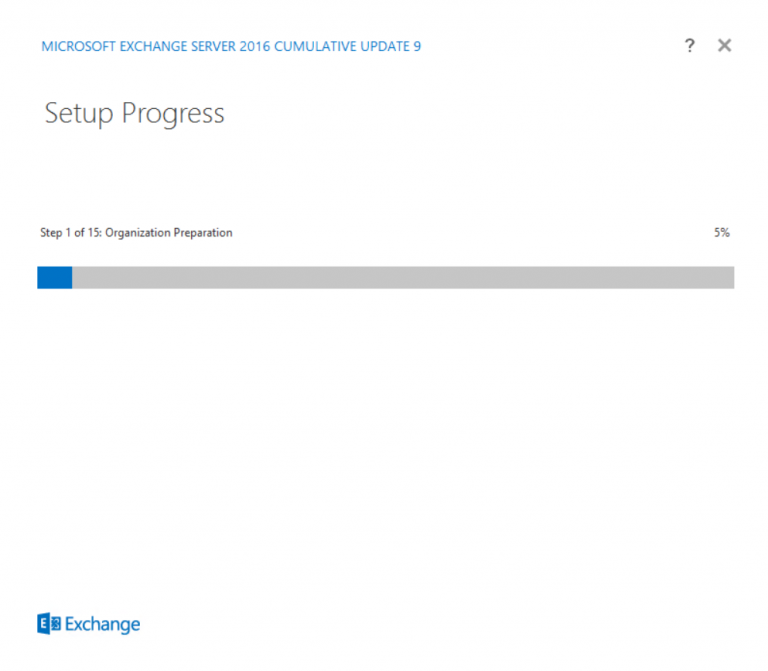
L’installation va maintenant se lancer, vous pouvez aller boire une bière gluten-free parce que ça va être long, très long …
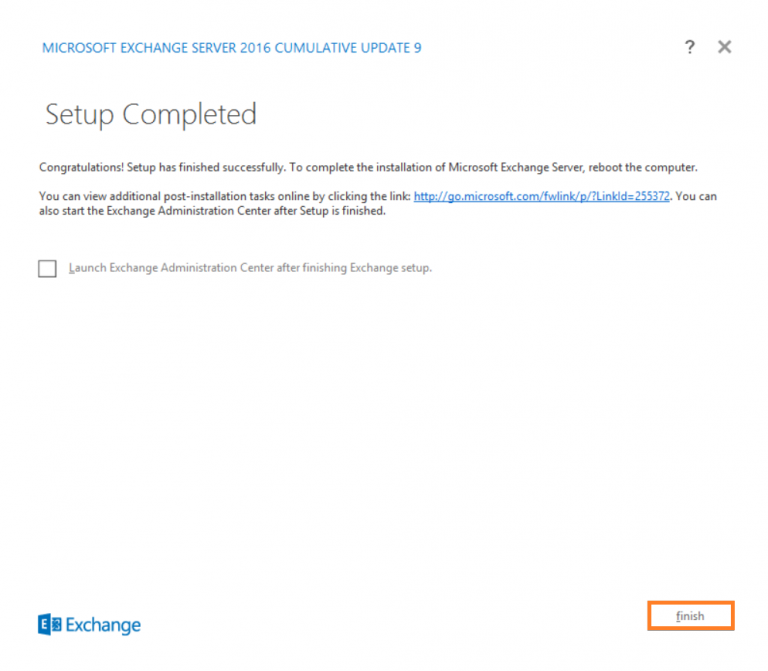
Redémarrez le serveur à la fin de l’installation :
CRÉATION D’UNE BOITE DE TEST ET CONFIGURATION DES RÉPERTOIRES VIRTUELS :
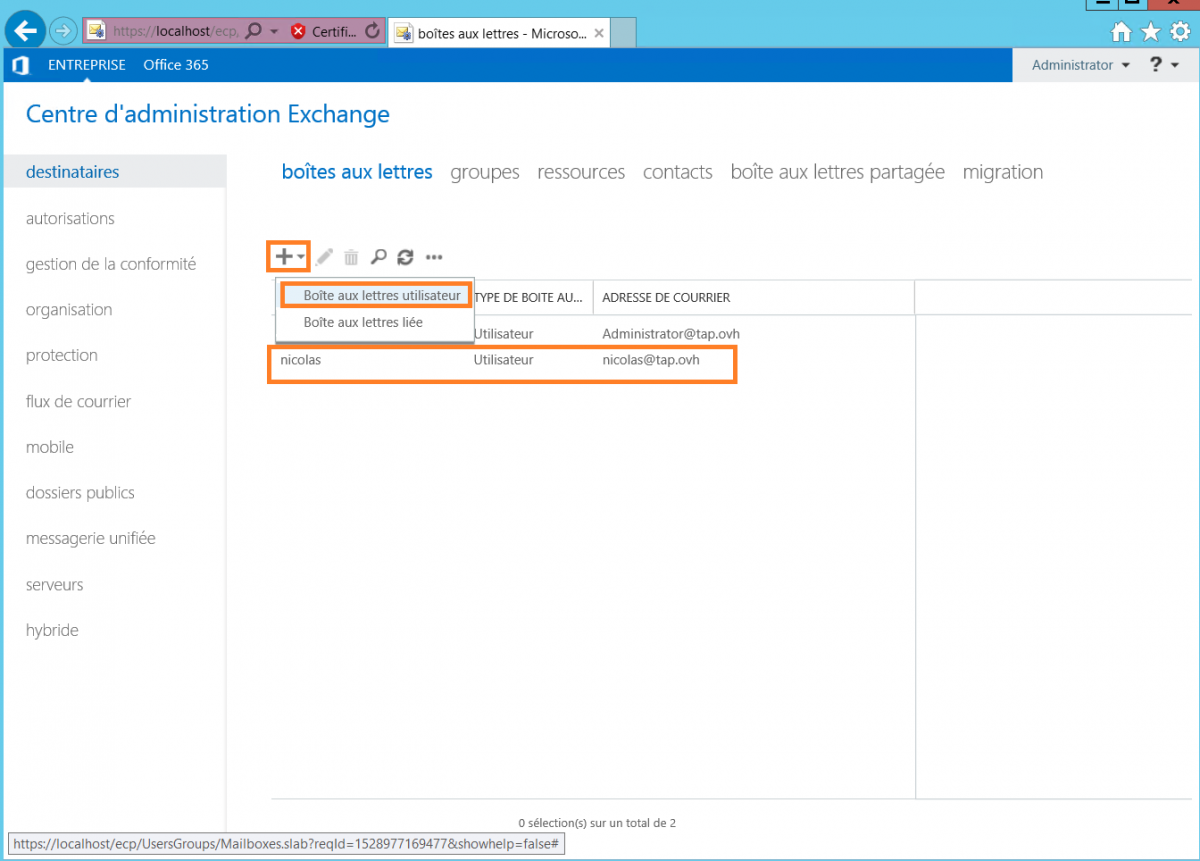
Connectez-vous à l’ECP depuis votre serveur Exchange : https://localhost/ecp/
Ensuite, créez une nouvelle mailbox de test pour la suite :
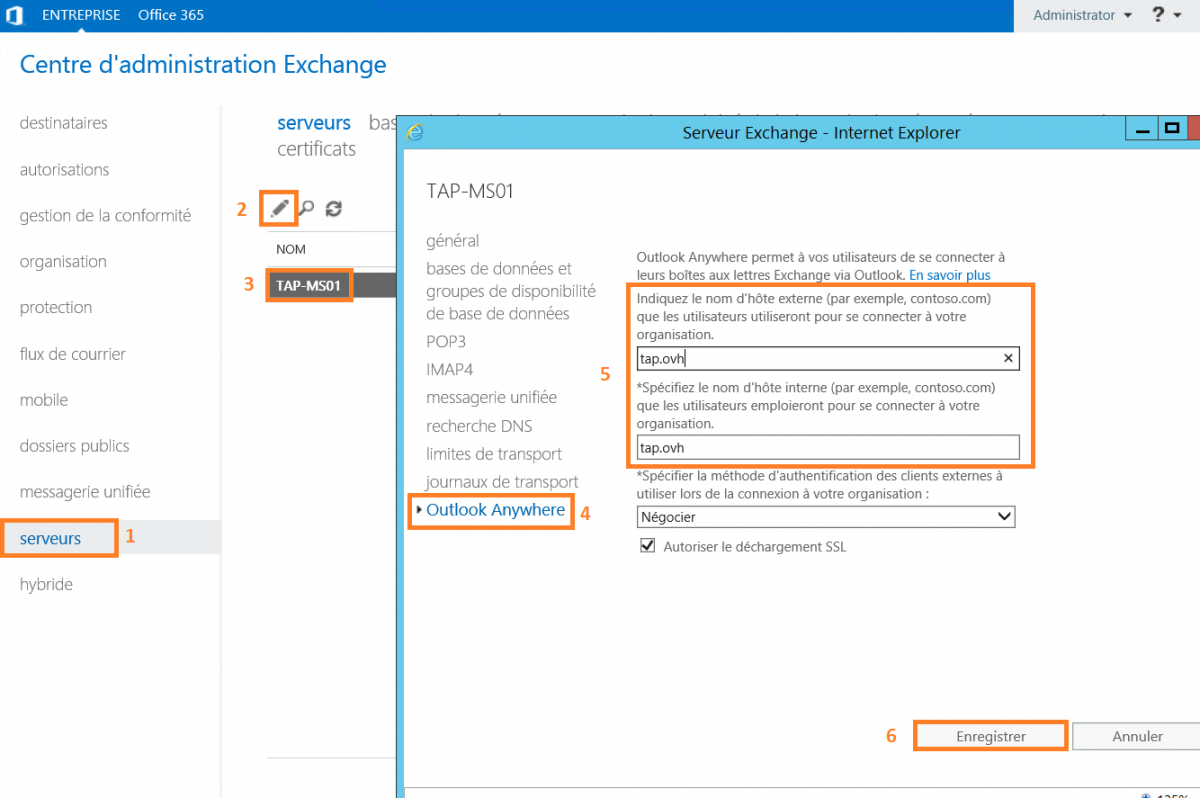
Allez ensuite dans « Serveurs » -> éditez la configuration de votre serveur Exchange -> « Outlook Anywhere » -> et remplissez les url internes et externes selon la configuration de votre domaine :
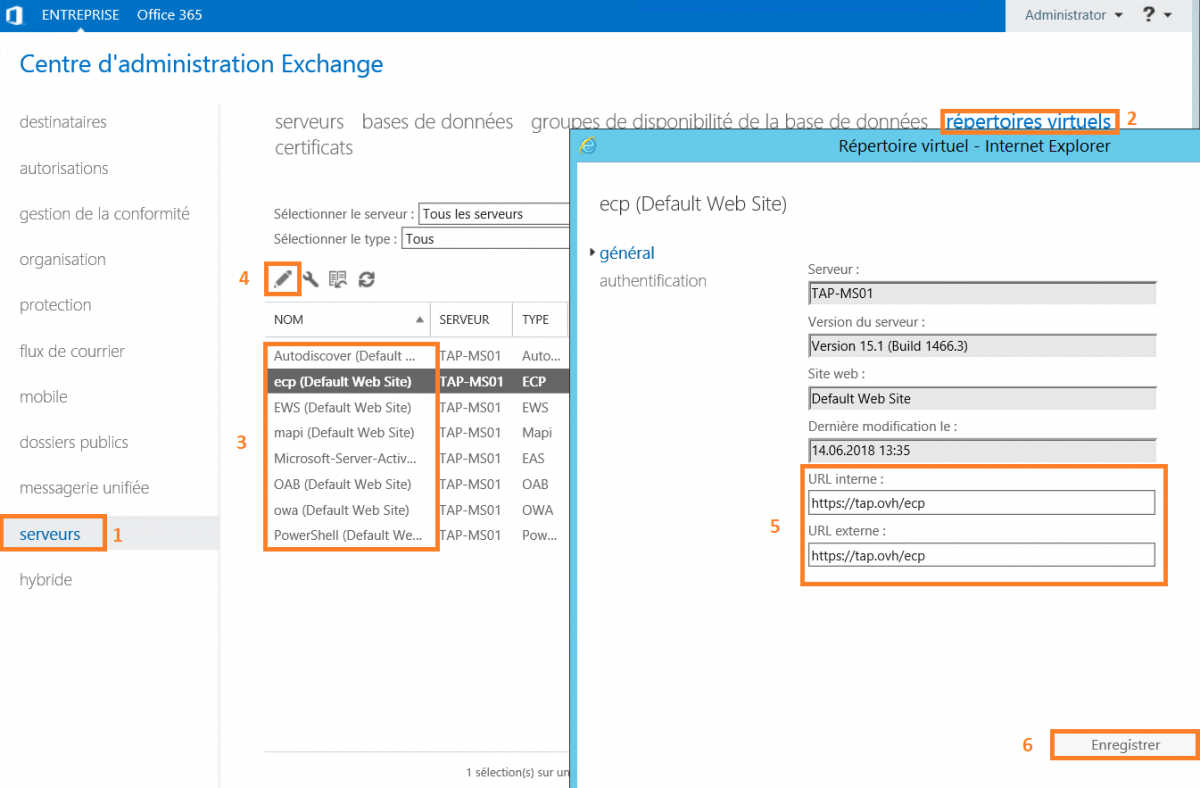
Maintenant, allez dans « répertoires virtuels » et éditez encore une fois les url internes et externes de toutes les applications :
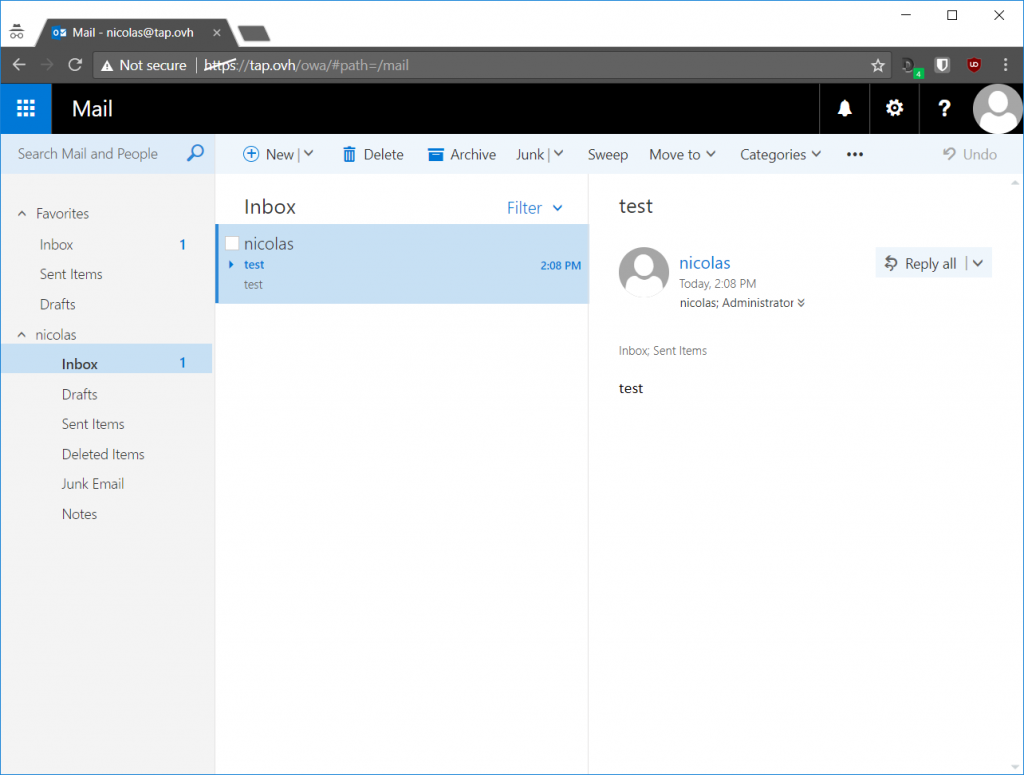
Redémarrez maintenant votre serveur et connectez-vous à l’utilisateur que vous venez de créer par OWA pour tester l’envoi d’email interne :
CONFIGURATION D’UN CONNECTEUR D’ENVOI
Vous aurez besoin d’un connecteur d’envoi pour envoyer des emails à d’autres personnes sur internet. Dans mon cas j’utilise proofpoint en tant qu’antispam et relai SMTP, je me servirais donc de lui pour envoyer des emails.
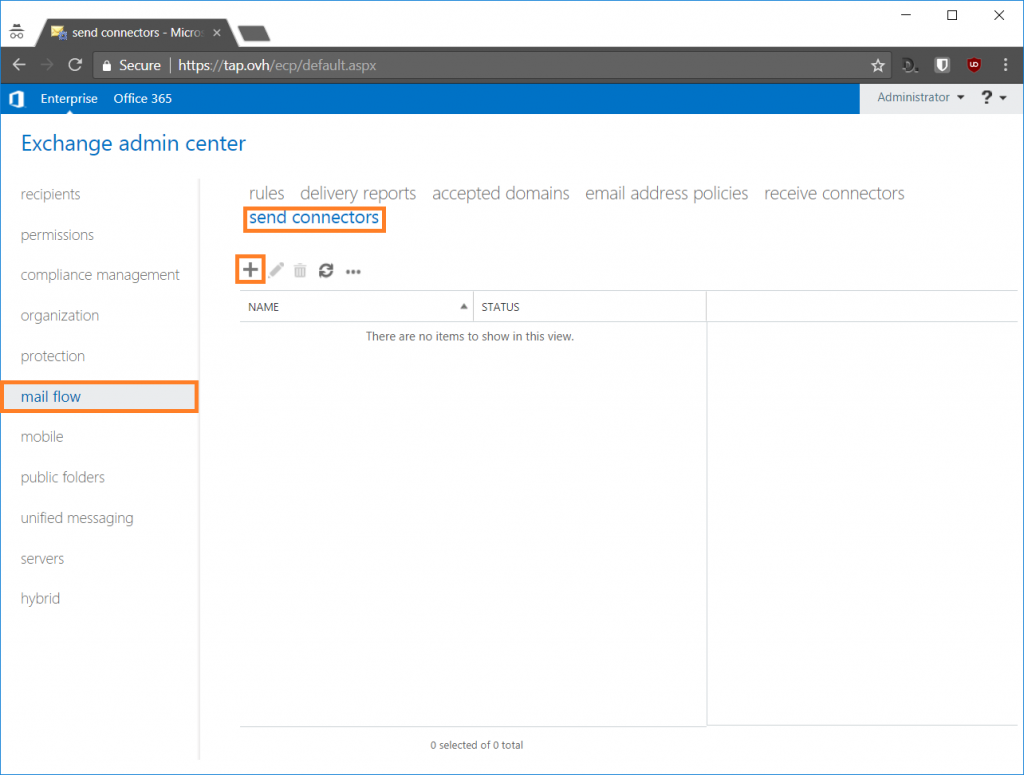
Allez dans « Mail Flow » (flux de courrier) -> « Send Connectors » et ajoutez-en un :
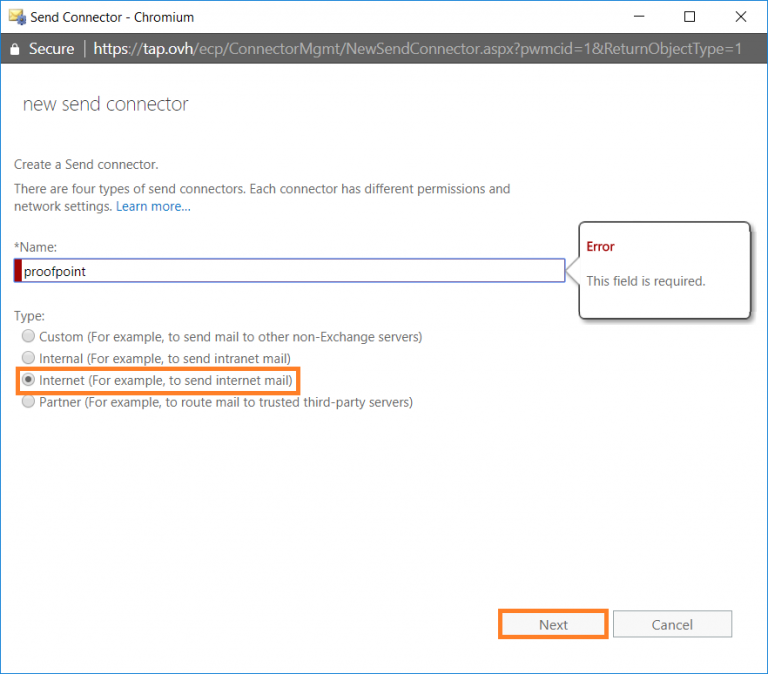
Donnez lui un petit nom et sélectionner « internet » :
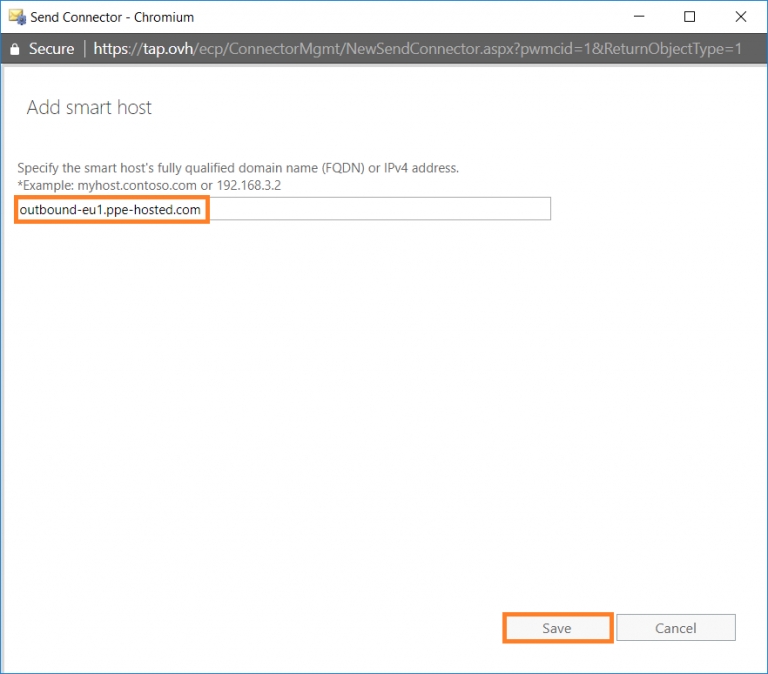
Renseignez le FQDN de votre relais SMTP :
Renseignez la liste des domaines distants qui devront passer par ce connecteur. Vu que l’on souhaite l’utiliser pour tout le monde, on met un petit astérisque : *
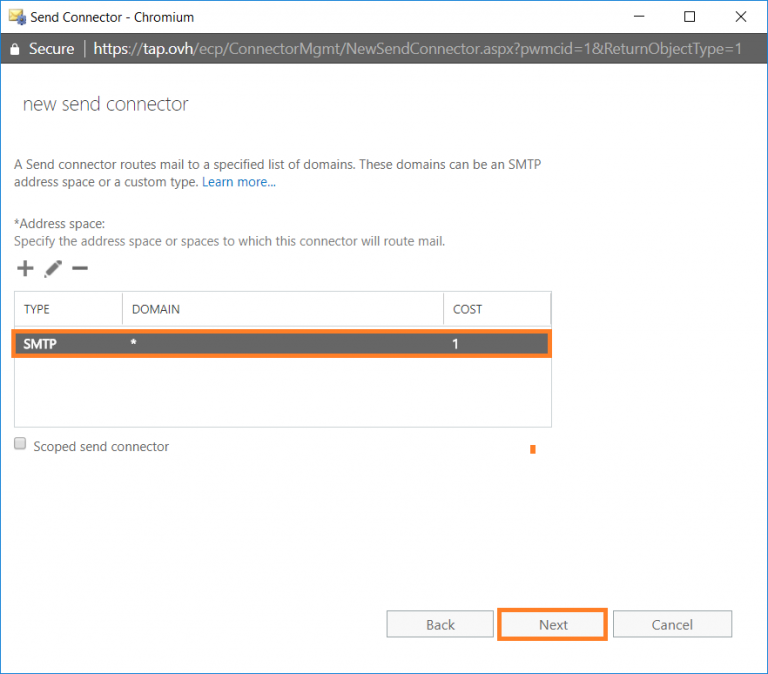
Renseignez les serveurs qui devront utiliser ce connecteur, ici nous n’avons que notre exchange :
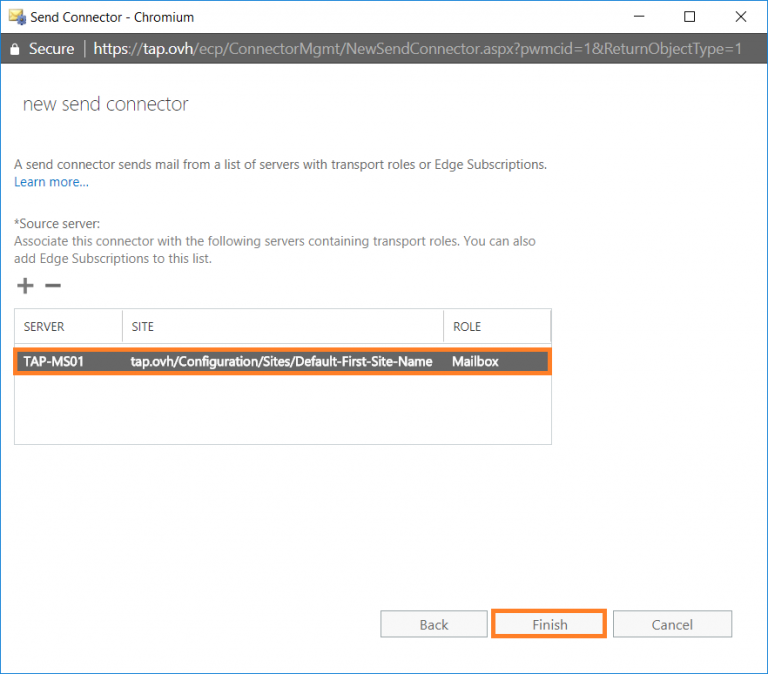
Et envoyez des emails à l’extérieur pour tester 🙂
TEST DE L’AUTODISCOVER
Si vous avez suivi mes instructions pour le DNS tout va rouler tout seul pour Outlook :
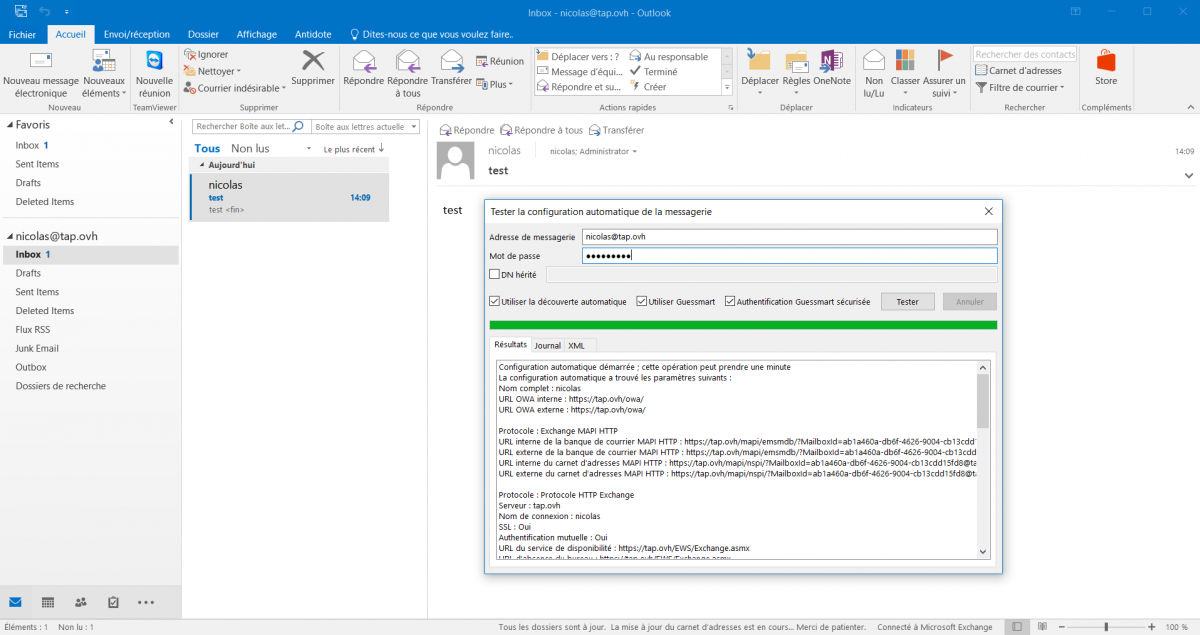
Si un truc merde, vérifier que la racine du domaine et au pire l’autodiscover renvoi bien vers l’ISS du serveur mail.
INSTALLATION D’UN CERTIFICAT LET’S ENCRYPT ET SÉCURISATION DE SSL
Téléchargez la dernière release stable de Let’s Encrypt Win Simple
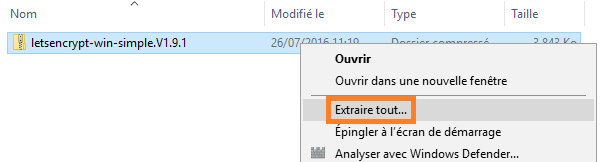
Décompressez l’archive de Let’s Encrypt Win Simple et placez le dossier extrait à la racine de C: (en le renommant comme moi éventuellement) :
Ensuite, éditez le fichier settings_default.config.
Cherchez le passage suivant :
setting name= »RSAKeyBits » serializeAs= »String »> value>2048/value> /setting>
Et remplacez 2048 par 4096 pour générer des certificats utilisant des clés RSA de 4096 bits.
setting name= »RSAKeyBits » serializeAs= »String »> value>4096 /value> /setting>
Entrez dans la configuration de IIS et éditez les binding du « Default Web Site :

Ici, ajoutez votre nom de domaine sur les deux bindings indiqués :
Redémarrez IIS et exécutez le programme letsencrypt.exe en tant qu’Administrateur :

Suivez les étapes de l’assistant pour créer votre ou vos certificats :

Maintenant, lancez Powershell en tant qu’administrateur. Nous allons utiliser un script de Anthony Eden pour appliquer le certificat sur tous les composants Exchange avec les commandes suivantes :
cd "C:\Let's Encrypt\"
Invoke-WebRequest -Uri
"https://gist.githubusercontent.com/anthonyeden/015c568b169901a9879a1b504a089596/raw/5b67b2d4a1256f859c31c83694f71ebe96c1f282/ExchangeLetsEncrypt.ps1"
-OutFile "C:\Let's Encrypt\ExchangeLetsEncrypt.ps1"
set-executionpolicy Unrestricted
.\ExchangeLetsEncrypt.ps1
Les paramètres a passé sont les suivants :
CertificateImport: C:\ProgramData\win-acme\httpsacme-v01.api.letsencrypt.org\1-all.pfx ServerName: tap-ms01.tap.ovh
Par exemple :

Ensuite vous pourrez utiliser un script comme celui-ci pour renouveler le certificat :
https://gist.githubusercontent.com/stylersnico/301066d86298e236709db0d9fc30fe49/raw/5564fa0373e3dd2ce49fe4780b898a57b721c6a5/renew-exchange-cert.bat
AJOUT DE HSTS
Rendez-vous dans la configuration de votre site IIS et dans les En-têtes de réponse HTTP :

Allez dans Actions et cliquez sur Ajouter … :

Renseignez les paramètres suivants :
Nom : Strict-Transport-Security
Valeur : max-age=15768000; includeSubDomains; preload

Redémarrez votre serveur Exchange.
Watchguard : configurer un tunnel VPN SSL
Je vais vous montrer comment comment configurer une liaison VPN pour accéder à votre réseau depuis l’extérieur.
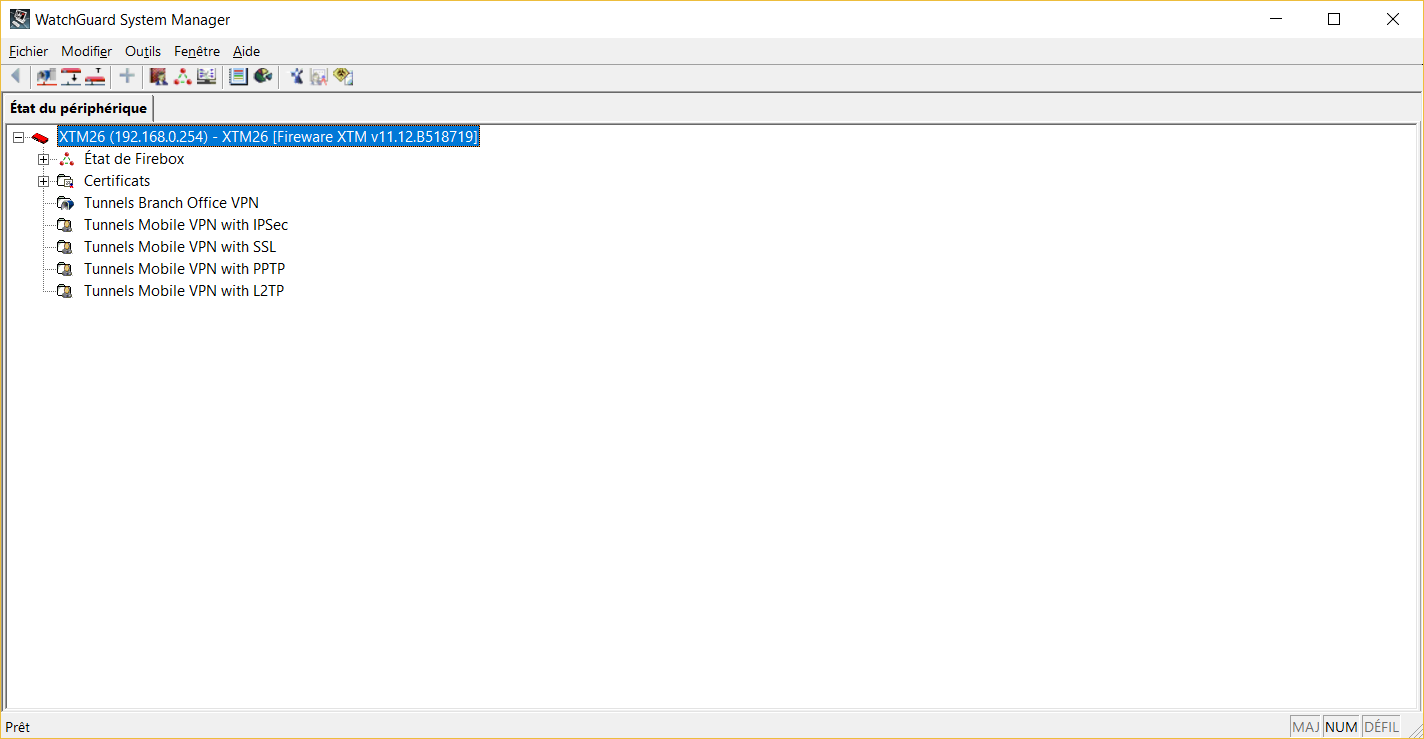
Il faut se connecter à votre watchguard grâce à l’application Watchguard System Manager
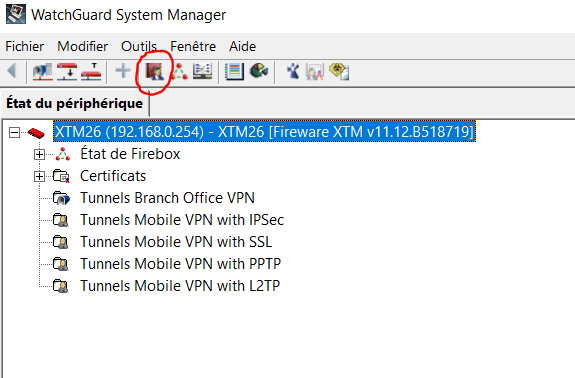
Cliquer sur l’icone de la Policy Manage
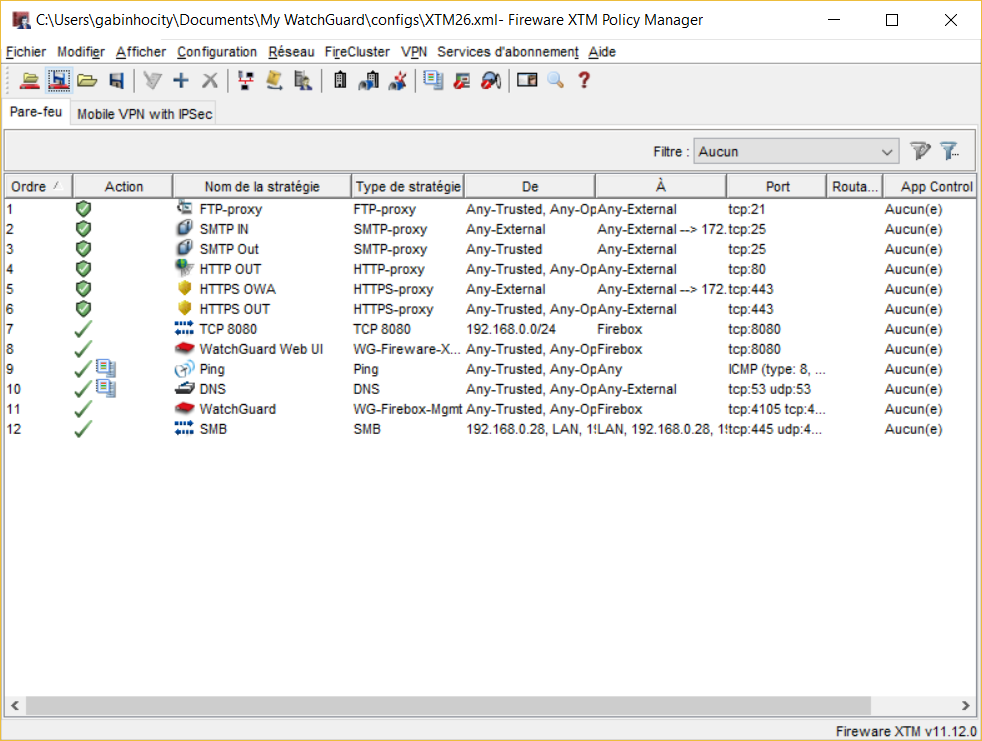
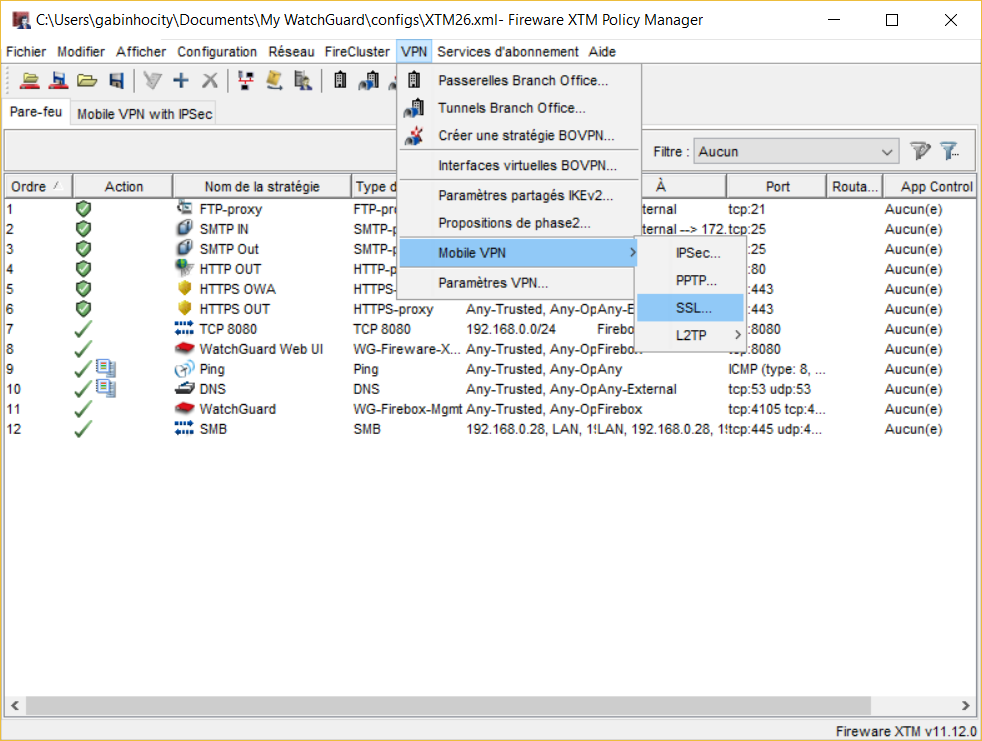
Cliquer sur VPN > Mobile VPN > SSL
Une nouvelle interface de configuration du VPN s’ouvre
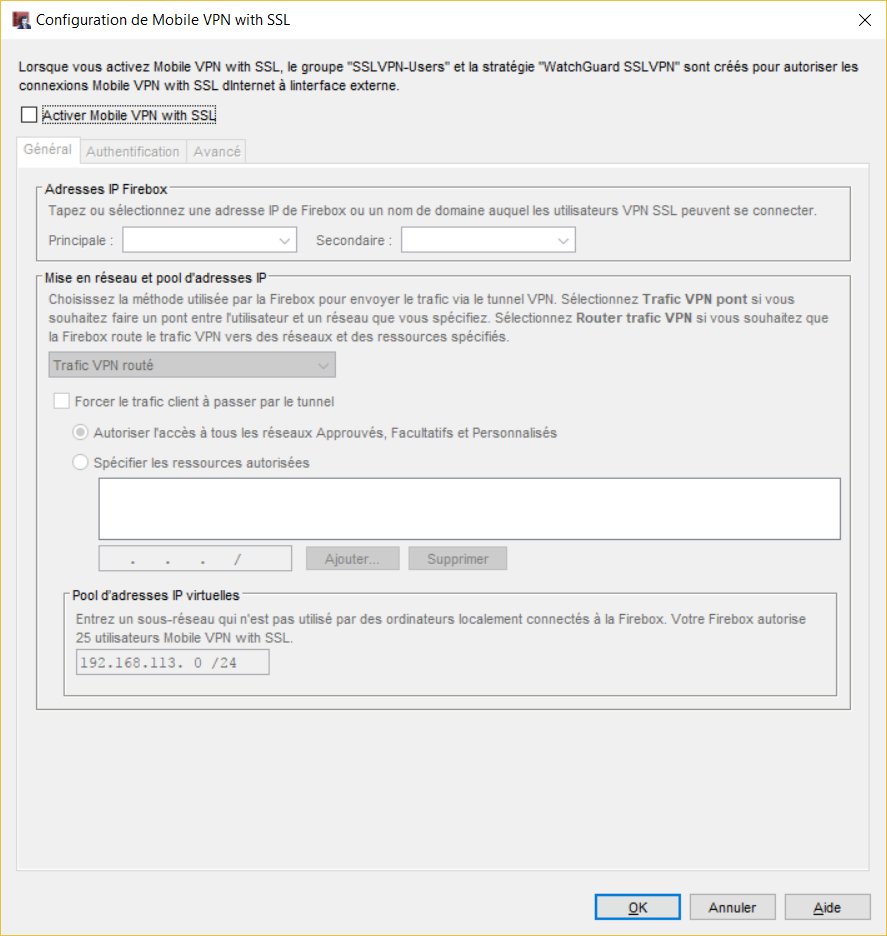
Il faut cocher la case “Activer Mobile VPN with SSL”
Dans la partie Adresses IP Firebox remplacer l’IP Principale 95.152.23 par l’adresse IP public de votre box internet que vous pouvez obtenir rapidement en allant sur le site whatismyipaddress.com
Dans la rubrique “Pool d’adresse IP virtuelles” il s’agit de la plage IP qui sera fournit aux utilisateurs qui vont se connecter par VPN. Vous pouvez la modifier si vous ne voulez pas utiliser cette plage mais ne rentrez surtout pas une plage qui est déjà utilisée dans votre réseau.
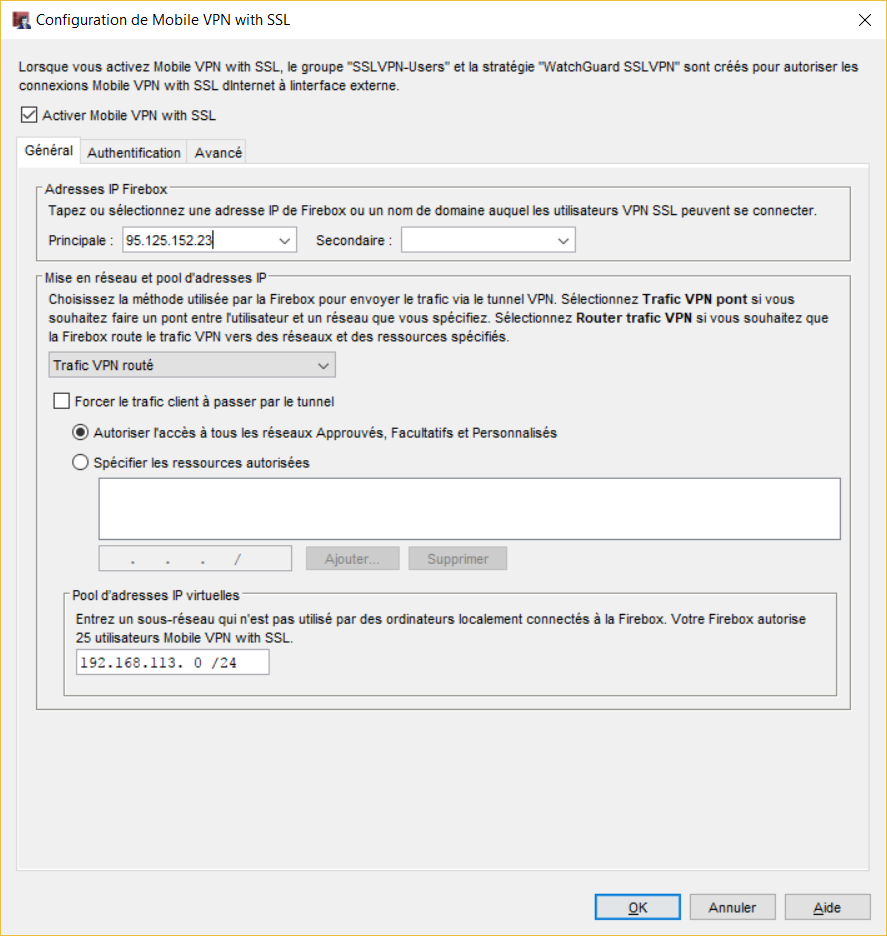
Avant d’enregistrer nos modifications on va aller sur l’onglet Avancé
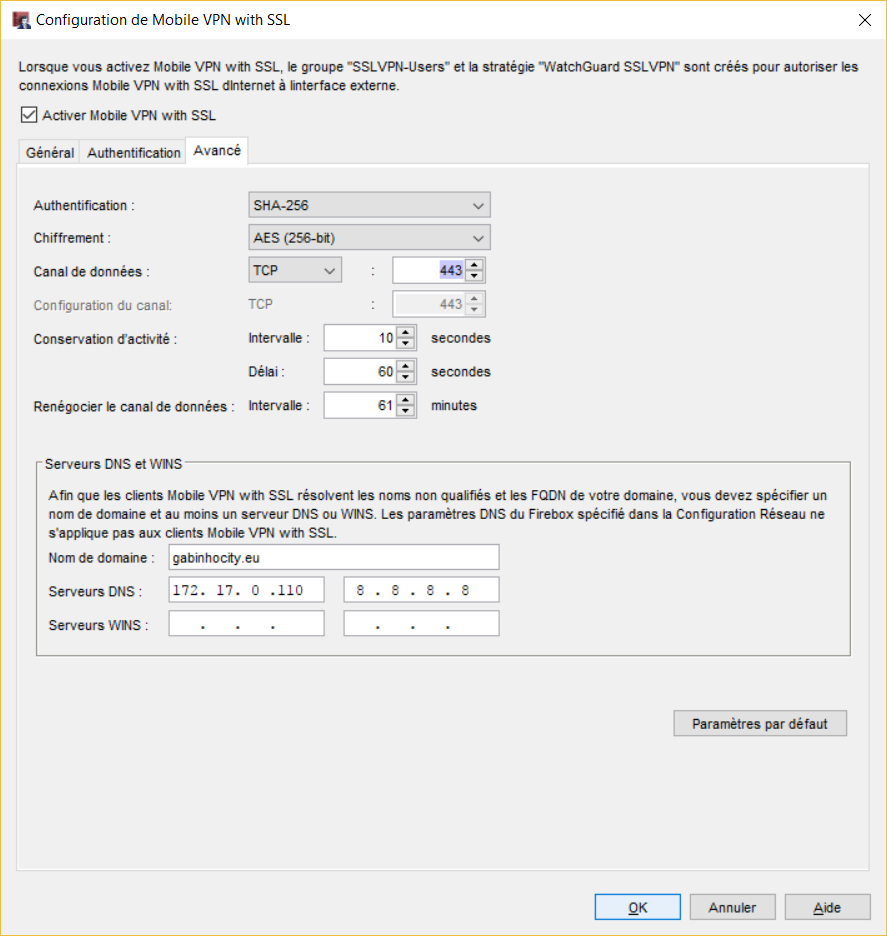
Par défaut le canal de données est sur le port 443, on va le modifier et le mettre sur le port 1024 par exemple.
Si vous avez un domaine et un serveur DNS vous pouvez les renseigner dans la partie Serveur DNS et WINS
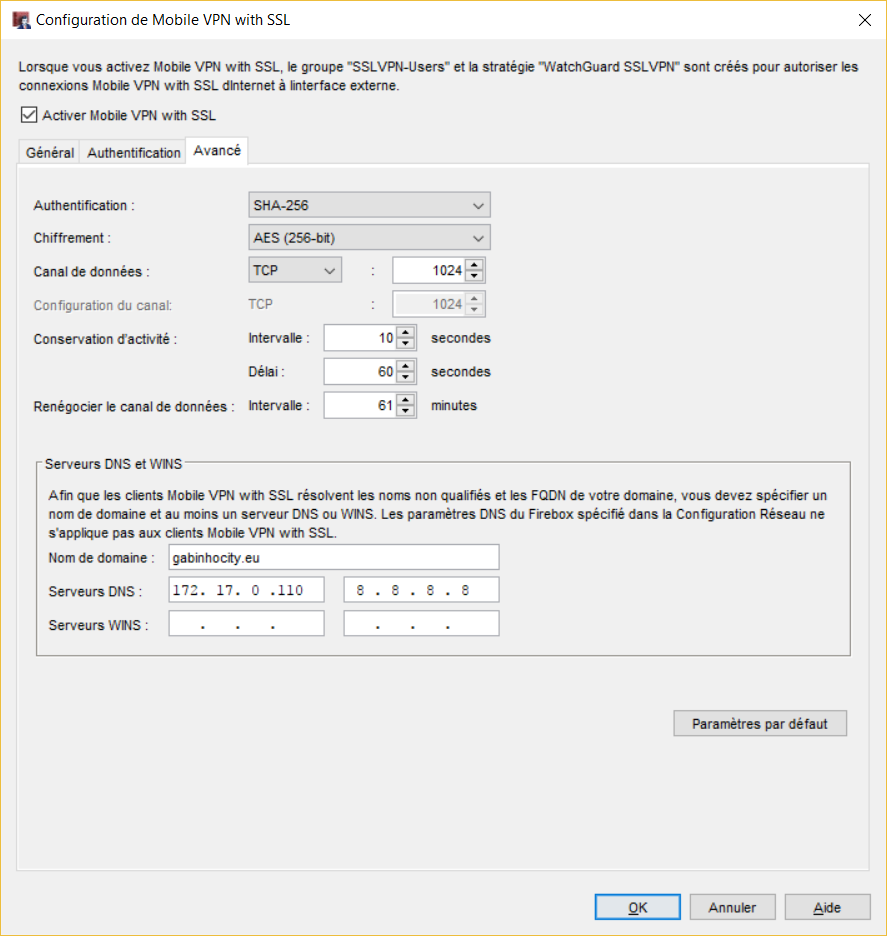
Vous valider vos modifications sur la touche OK et si vous avez le message suivant cliquez sur Oui

On constate la création d’une nouvelle stratégie Allow SSL VPN-Users pour autoriser les utilisateurs du VPN à se connecter à toutes les ressources du réseau
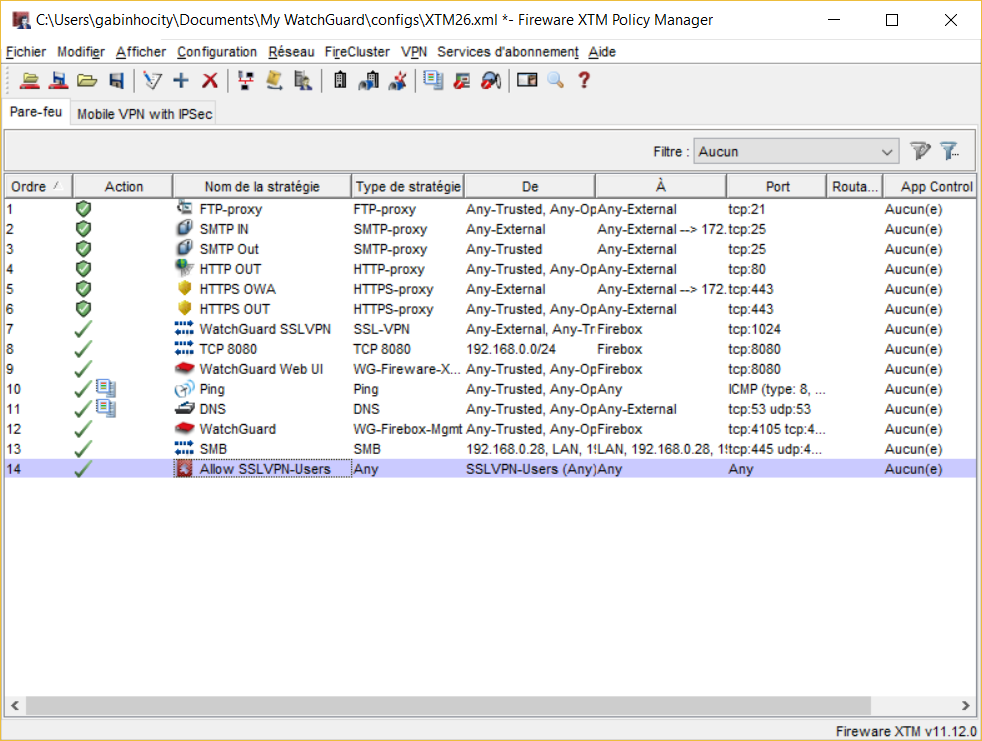
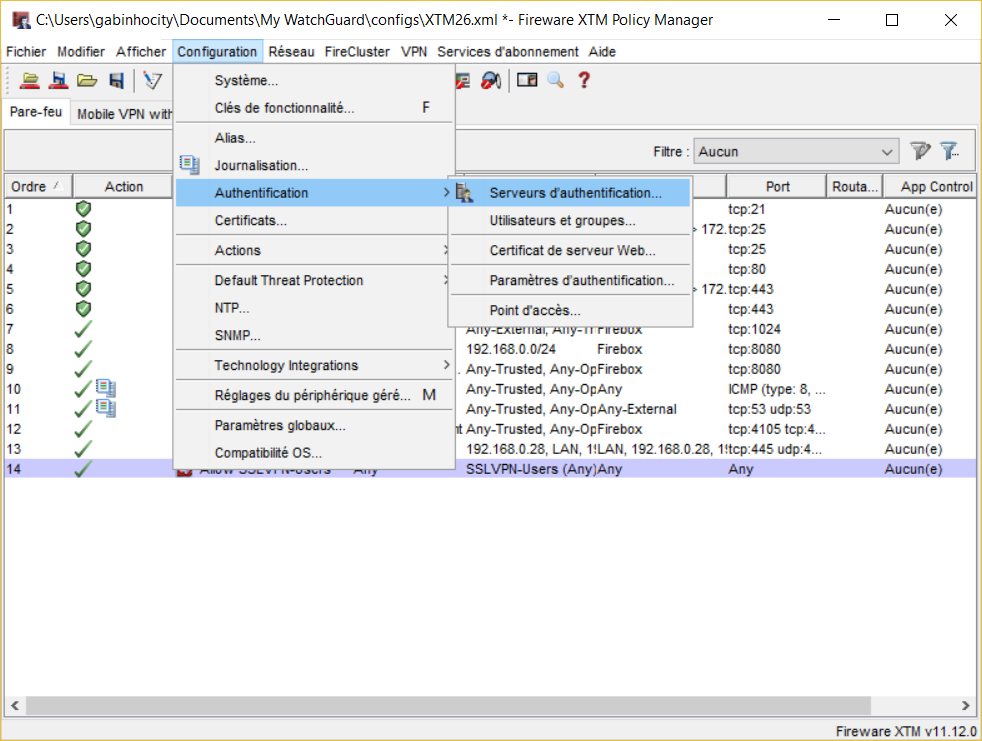
Pour ajouter les utilisateurs qui vont se connecter au VPN il faut aller dans Configuration > Authentification > Serveurs d’authentification
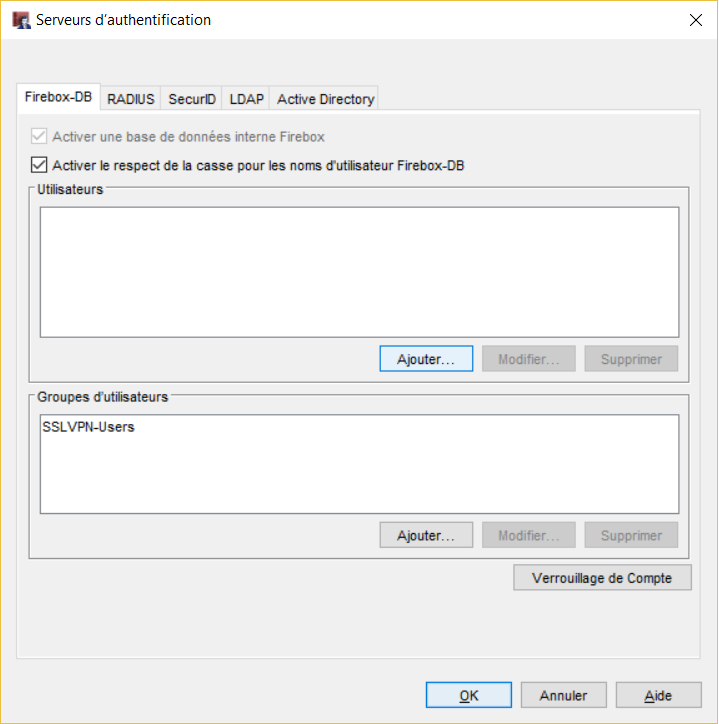
Il existe 5 types d’authentifications : nous allons commencer par voir comment configurer le système l’authentification de la Firebox.
Cliquer sur Ajouter dans la rubrique Utilisateurs
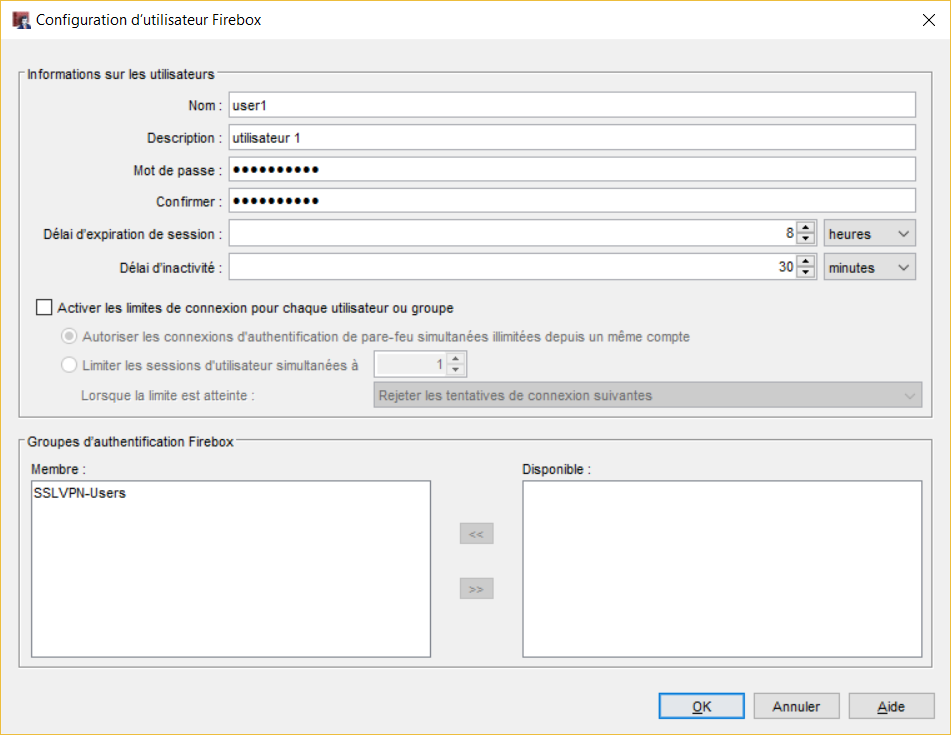
Renseigner les informations de connexion
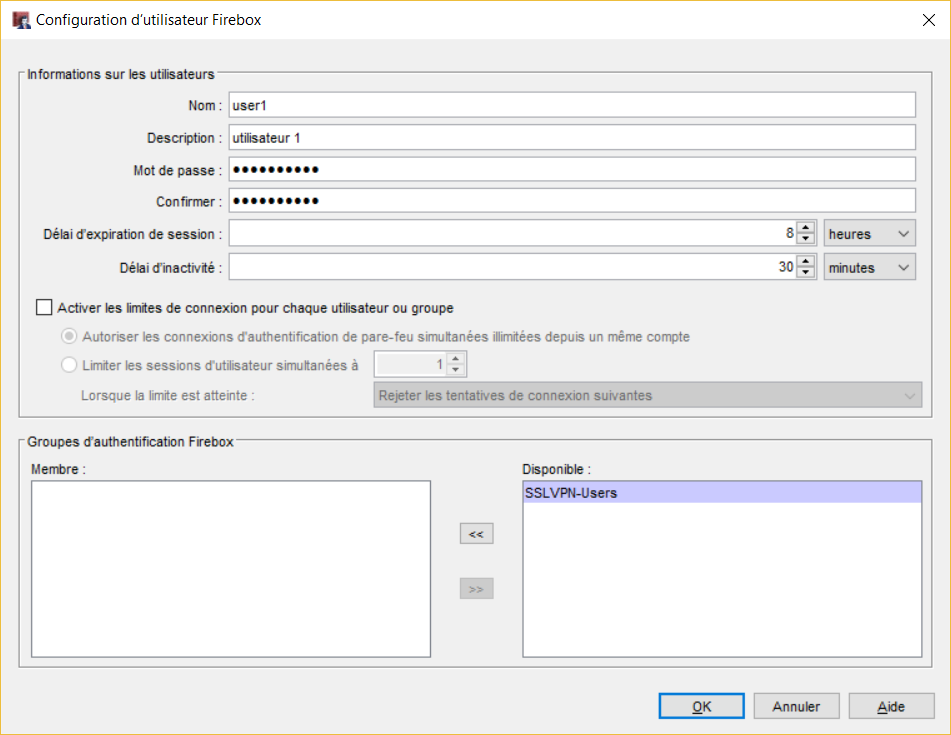
Dans la partie groupes d’authentification Firebox ajouter votre nouvel utilisateur comme membre et Cliquer sur OK pour valider la création de votre utilisateur
Maintenant vous pouvez enregistrer vos modifications sur le Watchguard.
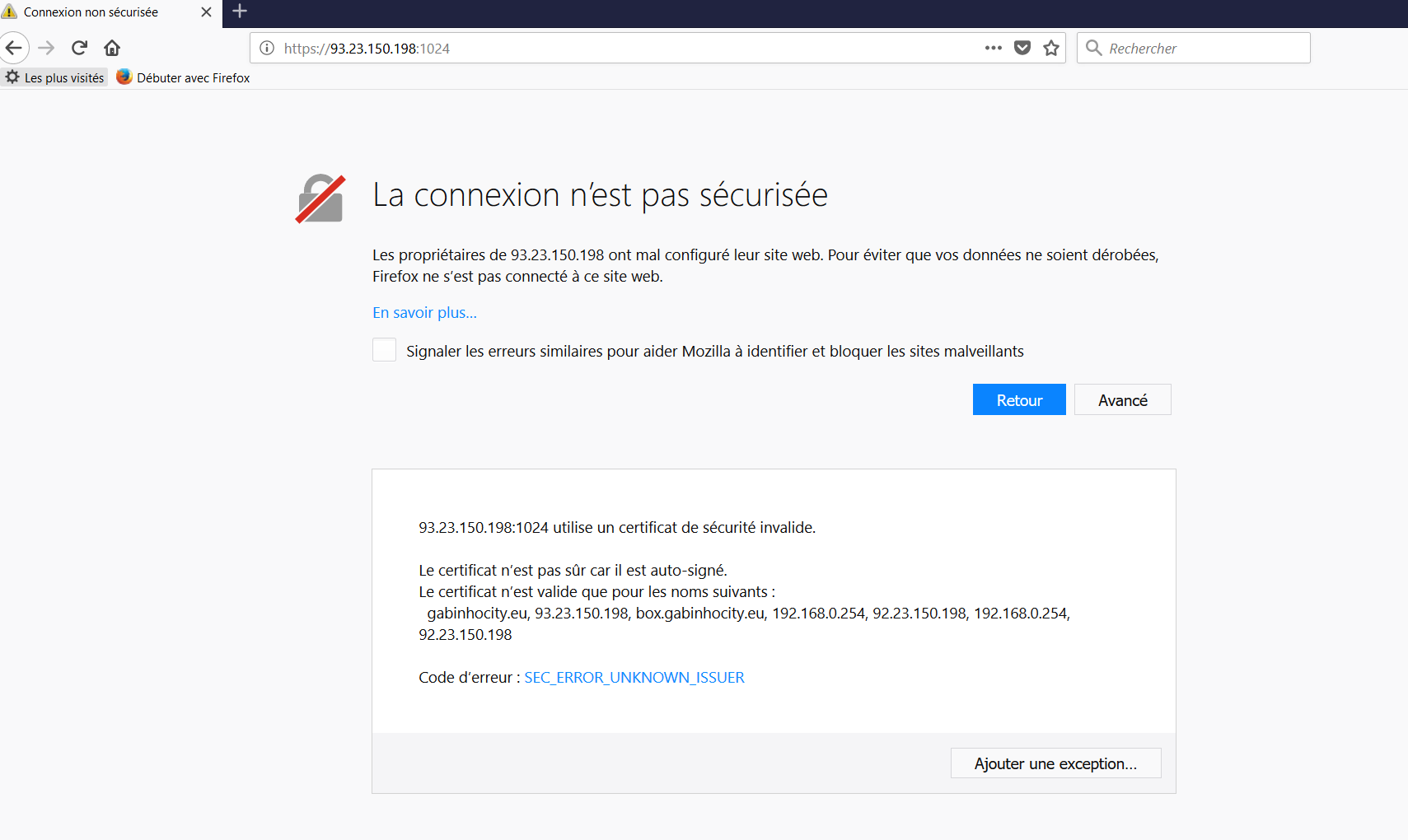
Lorsque vous êtes connecté à un autre réseau ( vous pouvez mettre votre téléphone en modem et vous connecter en WIFI), ouvrez le navigateur de votre choix et saisir l’adresse suivant https://93.2101540198:1024 ( remplacer cette IP et le port par l’adresse IP public et le port que vous avez renseigné sur votre watchguard lors de la configuration du VPN SSL)
Ajouter l’exception car le certificat de votre watchguard est auto signé
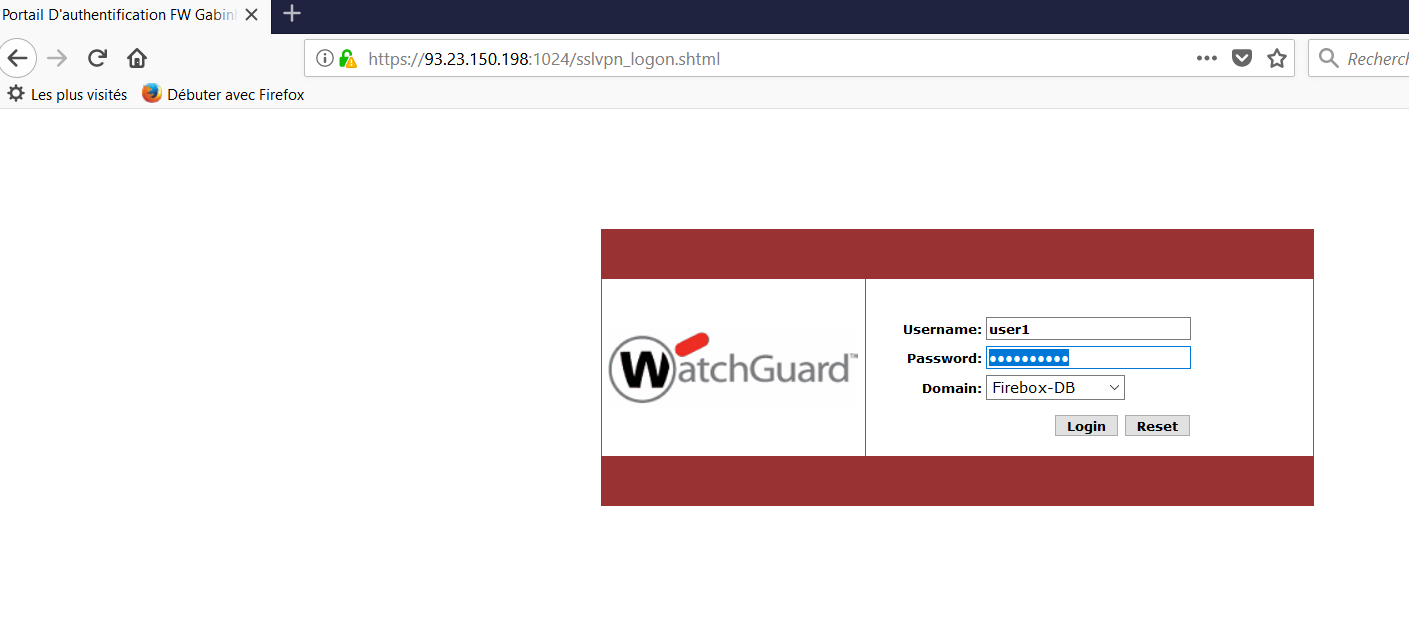
Se connecter à l’aide de de l’identifiant et du mot de passe de l’utilisateur que vous avez créé
On télécharge l’application Windows ou Mac
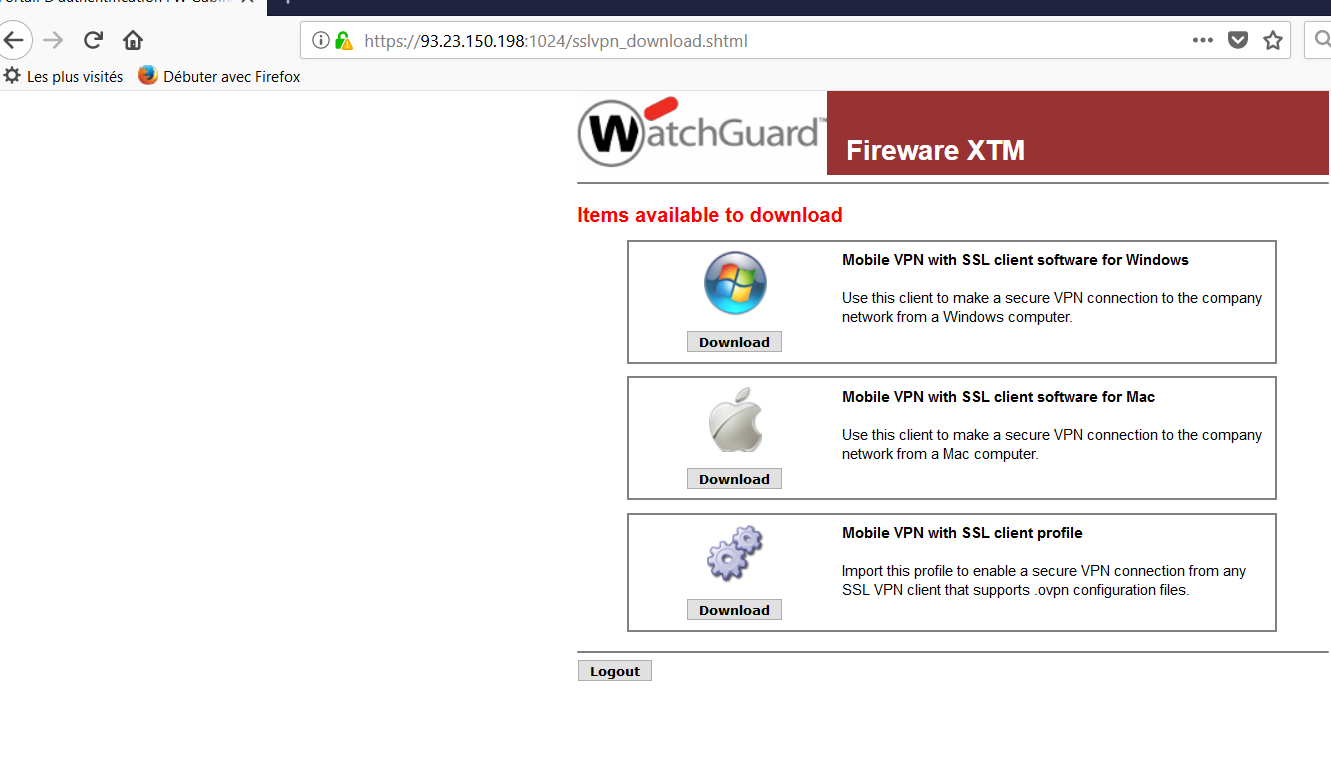
Installez l’application et lancez la connexion grâce à l’icone
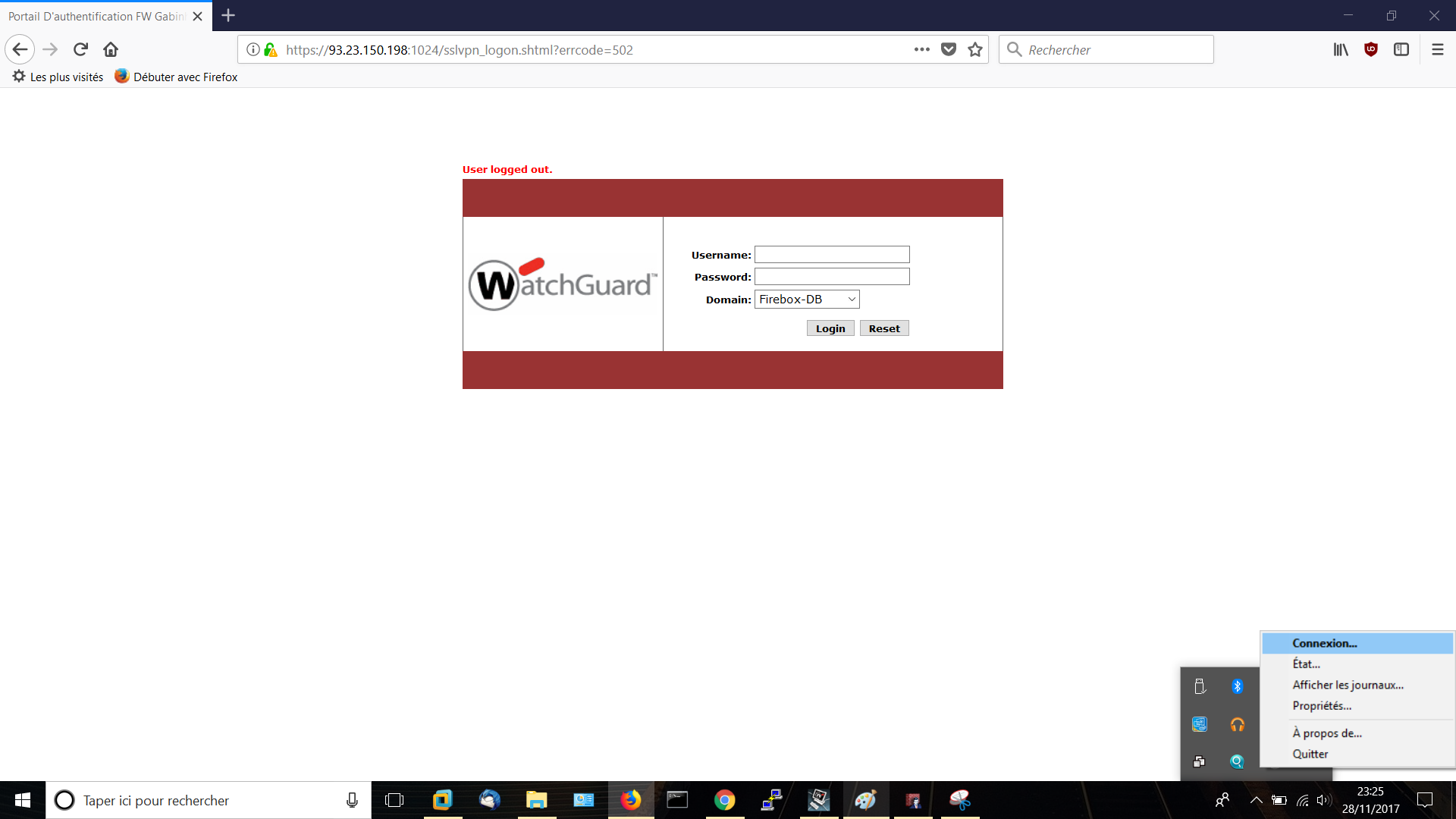
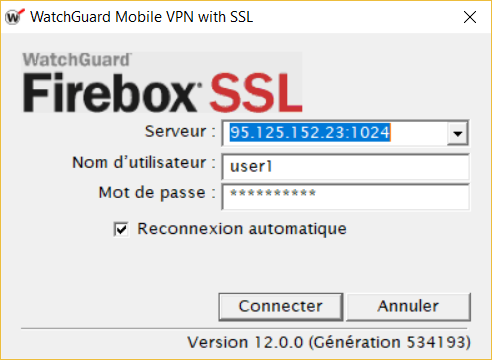
Rentrez les informations de connexion et cliquer sur connecter
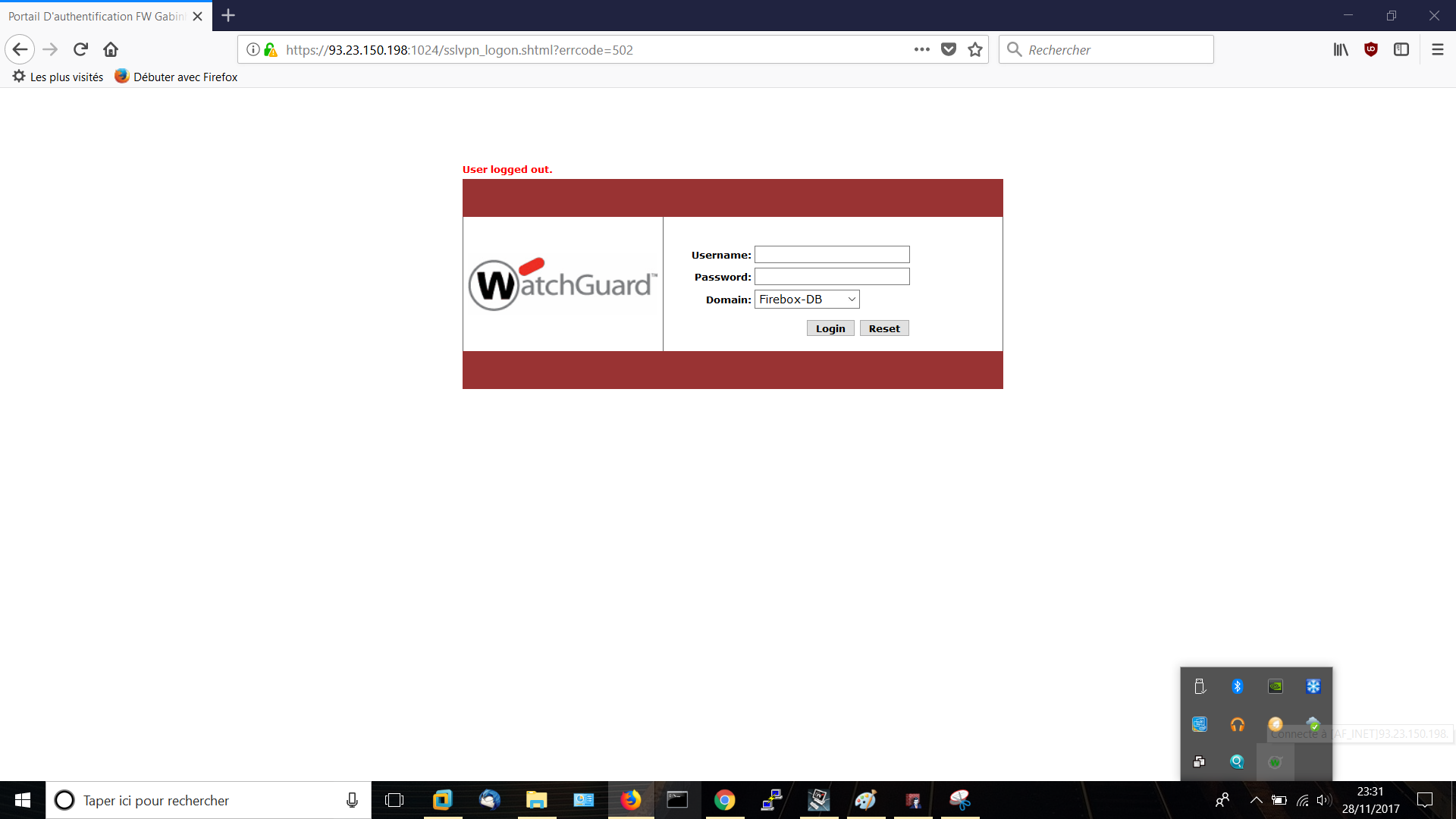
Pour vérifier si vous êtes bien connecté l’icone du watchguard doit être passé au vert
Merci :)